2 Claude Code 安装与登录:把命令行环境先跑通
系列进度
Claude Code 从零教程 · 第 2 / 10 篇
整理说明
这篇内容怎么整理
郭震 · 2026-06-04
阅读路线
先按这条路线读
先抓住主线,再回到代码、配置和图文细节,读起来会更稳。
图文索引
按图先建立主线,再跳回正文核对步骤、配置和判断标准。
 查看大图
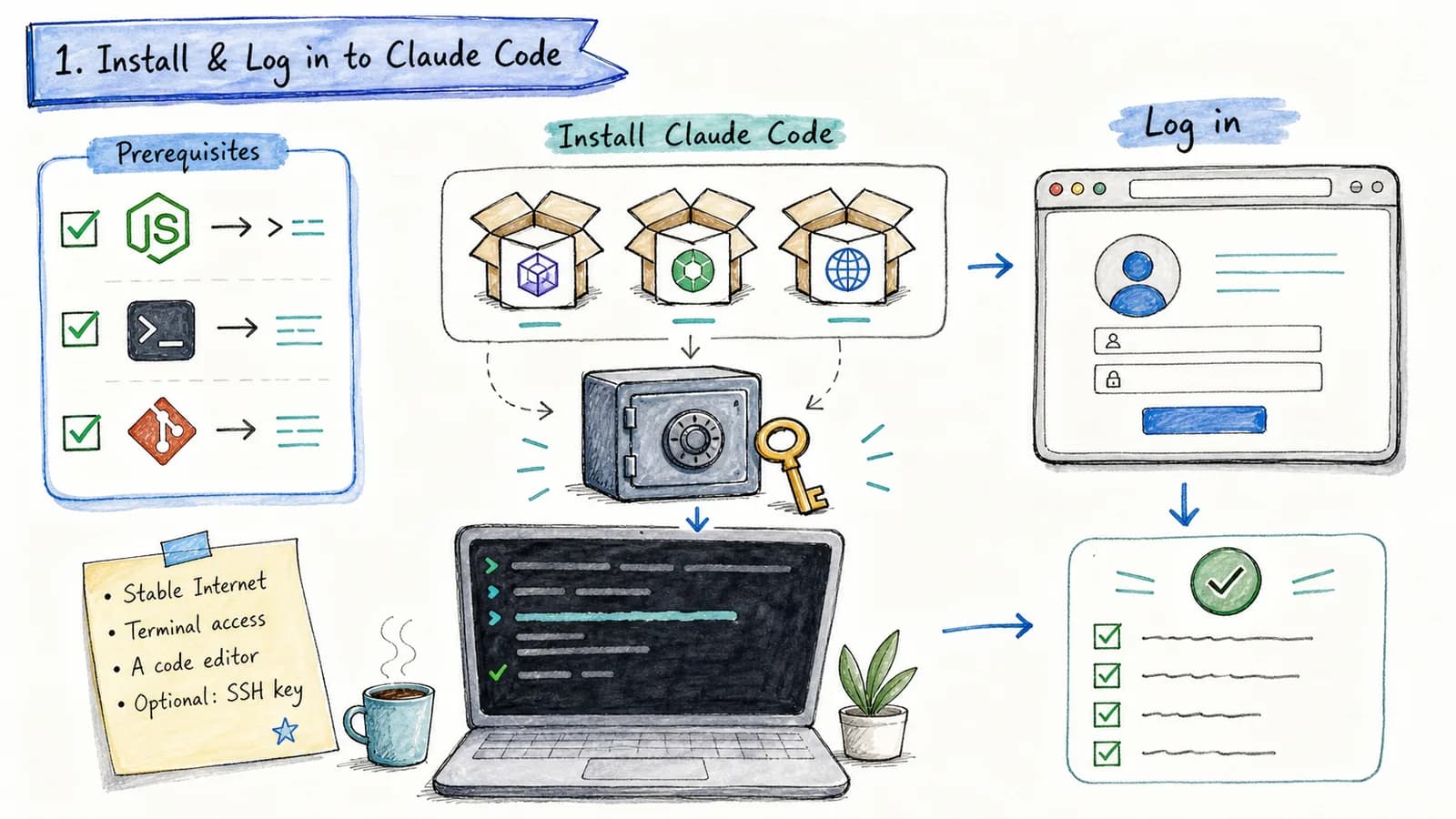
查看大图这一篇先把 Claude Code 装起来。很多人学 AI 编程卡住,不是卡在模型能力,而是第一步环境就没跑通:终端不认识命令、Node 版本不对、Windows 里不知道该用 PowerShell 还是 WSL、登录后又不知道从哪里启动。
所以这一篇只做一件事:把命令行环境跑通,确认你能在一个真实项目目录里打开 Claude Code。
Claude Code 安装完后,我会先确认它在正确的项目目录里,能读文件,也知道该用哪条命令验证。不要在环境没确认时就交给它真实需求。
 查看大图
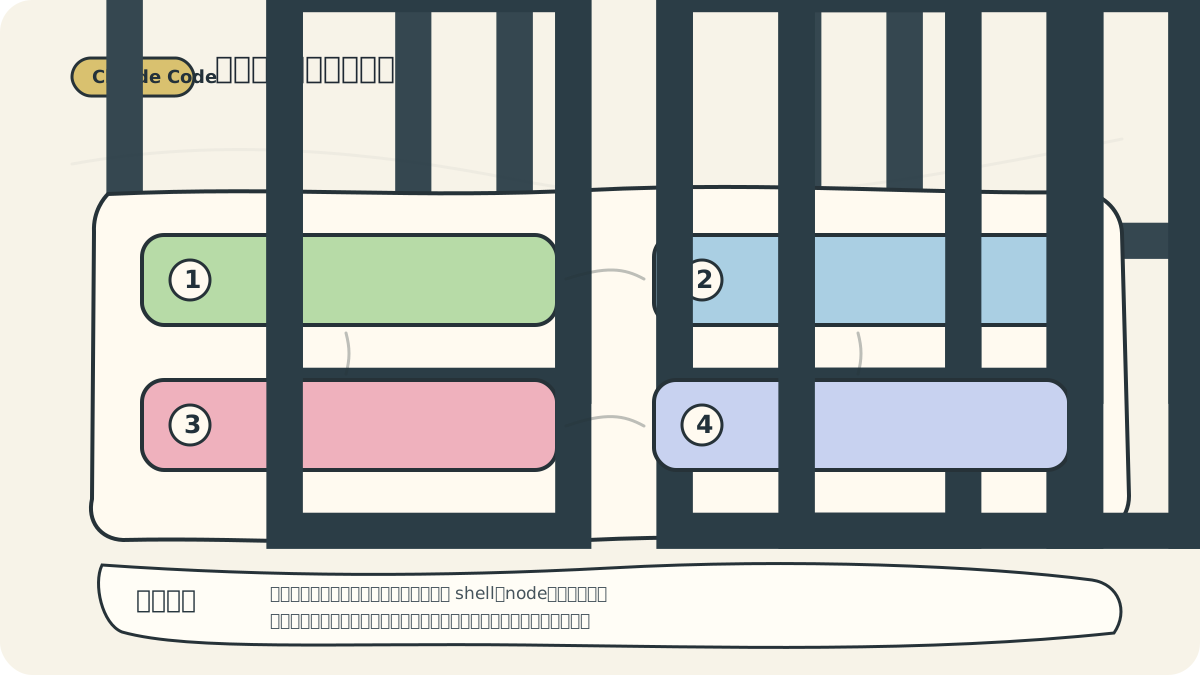
查看大图很多新手卡住不是因为工具不会用,而是 shell、node、包管理器、项目目录其中一环不对。把这些检查列出来,文章就更像真实上手记录。
准备条件
官方文档里写得很明确:你需要一个终端、一个要处理的代码项目,以及可使用 Claude Code 的账号。Claude Code 可以在 macOS、Linux、Windows 和 WSL 上使用。Windows 用户可以原生使用,也可以放到 WSL 2 里使用。我的建议是,如果你的项目本来就在 Windows 目录里,就先原生跑;如果你长期做 Linux 服务端、Docker、Python 后端,WSL 2 会更顺手。
 查看大图
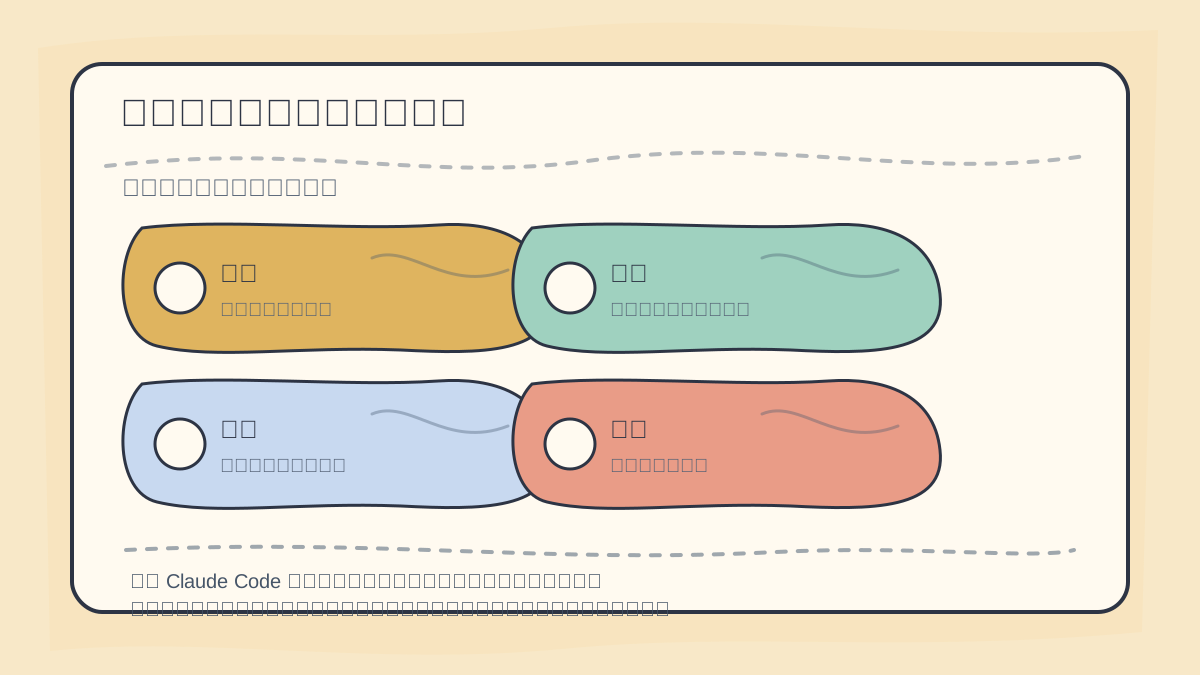
查看大图安装 Claude Code 时,重点不是尽快进入改代码环节,而是确认版本、登录状态、工作目录和一次简单命令都能跑通。这样后续问题才有排查起点。
开始前先确认三件事:
git --version
node --version
npm --version
如果你不打算用 npm 安装,也依然建议保留 Node 和 Git,因为很多前端项目、构建脚本、CLI 工具都会用到它们。
推荐安装方式
截至 2026-06-03,我查看官方 Claude Code 文档,推荐安装方式已经以原生安装为主。
 查看大图
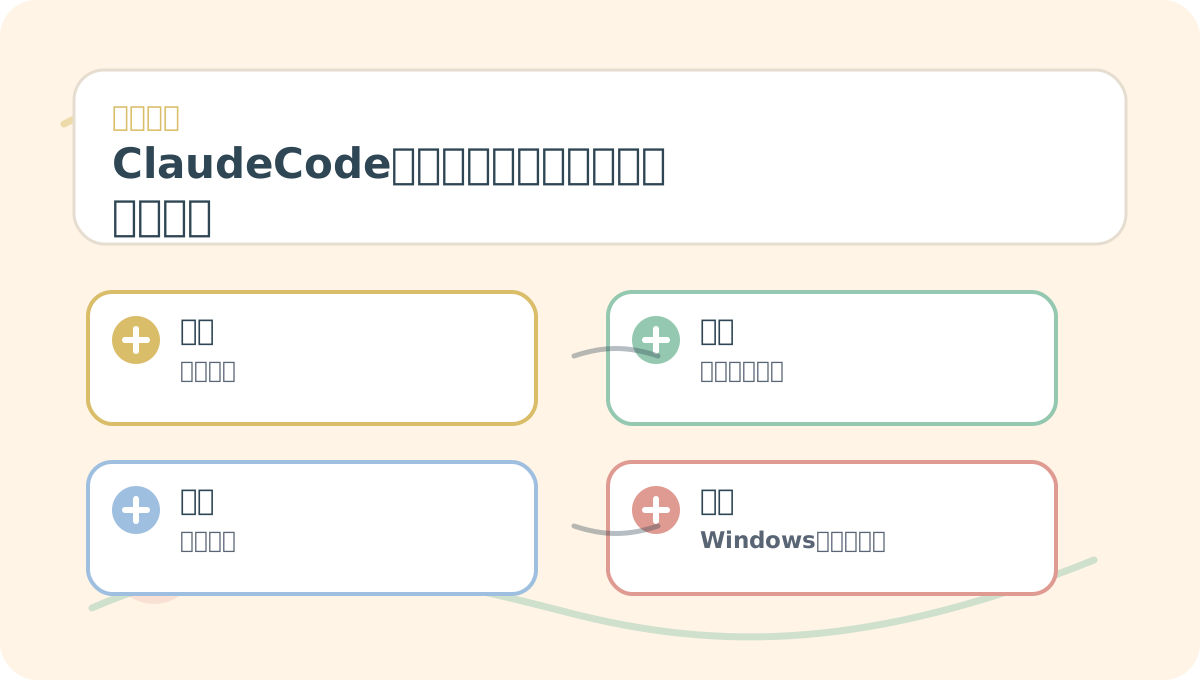
查看大图学习《Claude Code 安装与登录:把命令行环境先跑通》不必一口气吃完所有细节。先挑一个能动手验证的小问题,再顺着图和正文补齐概念。
macOS、Linux、WSL 可以用:
curl -fsSL https://claude.ai/install.sh | bash
Windows PowerShell 可以用:
irm https://claude.ai/install.ps1 | iex
Windows CMD 可以用:
curl -fsSL https://claude.ai/install.cmd -o install.cmd && install.cmd && del install.cmd
如果你更习惯包管理器,Windows 也可以用:
winget install Anthropic.ClaudeCode
官方也保留 npm 全局安装方式:
npm install -g @anthropic-ai/claude-code
不过要注意,官方安装页特别提醒不要用 sudo npm install -g,因为这容易带来权限和安全问题。以前很多 CLI 工具都让人直接 sudo 装,全局路径乱了以后最麻烦。能用原生安装,就先用原生安装。
验证安装
装完以后,先不要急着打开大项目。先在终端执行:
claude --version
claude doctor
claude --version 用来确认命令存在,claude doctor 用来诊断环境。只要这里能正常返回,你后面排问题会轻松很多。
然后进入一个小项目目录:
cd your-project
claude
第一次运行会引导你登录账号。按浏览器提示走完登录流程即可。登录成功后,你应该能在终端里看到 Claude Code 的会话界面。
Windows 用户的选择
Windows 下最容易混淆的是 PowerShell、CMD、Git Bash、WSL。我的建议很简单:
如果你的项目是前端、桌面脚本、Windows 本地工具,先用 PowerShell。
如果你的项目是 Linux 服务端、Docker、Python 后端、深度学习环境,优先 WSL 2。
如果你只是复制官方命令,注意区分 PowerShell 和 CMD。PowerShell 里有 PS C:\,CMD 通常只有 C:\。
装完后请固定一个入口。不要今天 PowerShell,明天 WSL,后天 Git Bash。目录位置不一样,工具链不一样,Claude Code 看到的环境也会不一样。
第一条安全规则
不要在第一次会话里贴密钥、数据库密码、服务器密码。Claude Code 会读项目文件,也可能运行命令。你应该先让它读普通代码目录,而不是直接把 .env、私钥、证书文件丢给它。
 查看大图
查看大图如果想把《Claude Code 安装与登录:把命令行环境先跑通》用到自己的任务里,可以先缩小场景,只验证一个最关键的判断点。
 查看大图
查看大图学完《Claude Code 安装与登录:把命令行环境先跑通》后,不妨换一个自己的场景试一次,重点观察输入、处理和输出是否能对应起来。
下一篇我们就进入真实项目,让 Claude Code 先读仓库,再做第一次小改动。
参考资料:
继续阅读