2 Hermes智能体安装与环境准备
系列进度
Hermes智能体 · 第 3 / 6 篇
整理说明
这篇内容怎么整理
郭震 · 2026-06-04
阅读路线
先按这条路线读
先抓住主线,再回到代码、配置和图文细节,读起来会更稳。
图文索引
按图先建立主线,再跳回正文核对步骤、配置和判断标准。
 查看大图
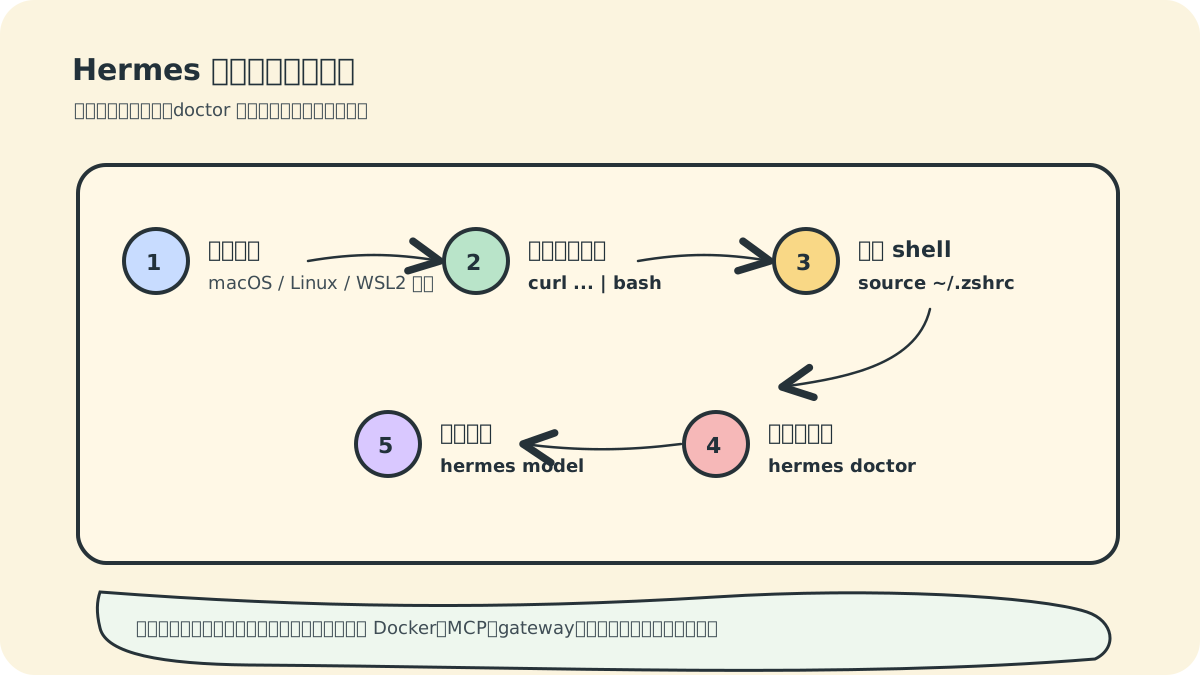
查看大图这一节我们开始安装 Hermes Agent。官方提供了一键安装脚本,可以自动准备 Python、Node.js、uv、ripgrep、ffmpeg 等依赖。新手最推荐的路径是 Linux、macOS 或 Windows 的 WSL2。
安装类教程很容易写成“复制命令就行”,但我不建议只看命令。真正决定你后面能不能顺利用 Hermes 的,是安装后有没有重载 shell、有没有跑 hermes doctor、有没有把模型配置到可对话状态。上面的图把这几个检查点放在一起,按顺序走能少踩很多环境坑。
如果你是第一次装智能体工具,先不要同时配置 Docker、MCP、gateway 和 cron。先让一个终端里的 Hermes 稳定回复,再逐步往外扩展。
 查看大图
查看大图1. 安装前建议
在执行安装前,先确认三件事:
 查看大图
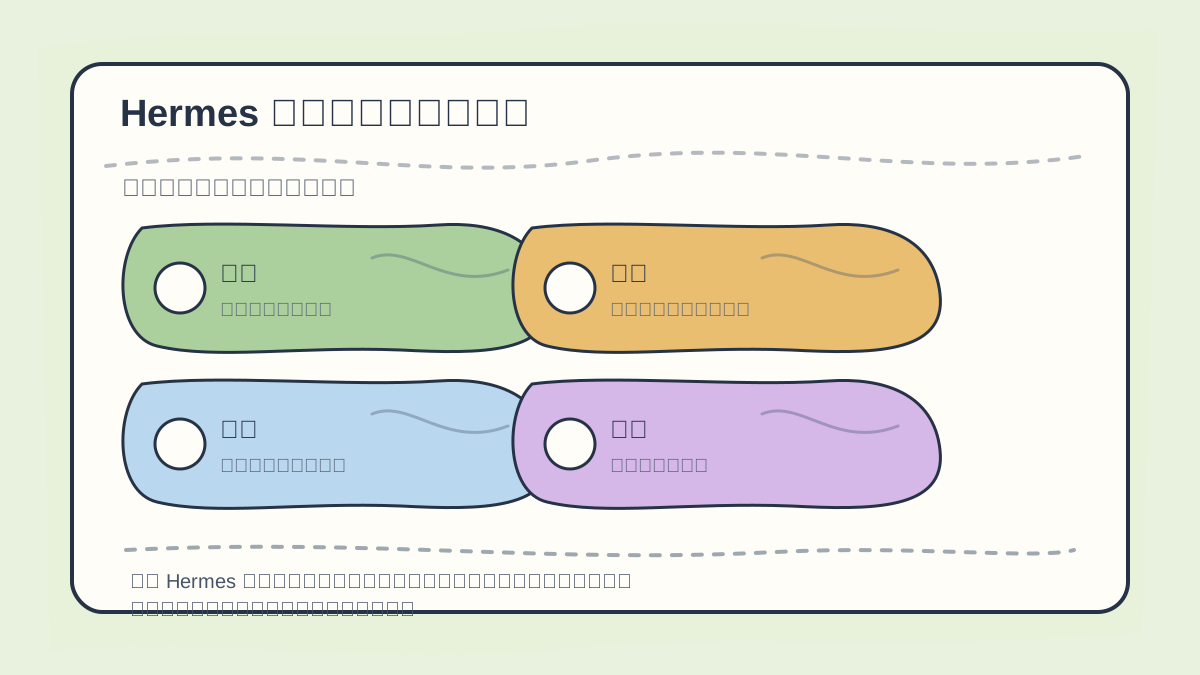
查看大图安装 Hermes 智能体时,先确认运行环境、依赖版本、配置文件和一个最小任务。小闭环跑通后,再接复杂工具链。
- 电脑能正常访问 GitHub。
- 已安装 Git,或愿意让 Hermes 安装程序处理 Git 相关依赖。
- 准备好一个模型提供商账号,例如 OpenAI、OpenRouter、DeepSeek、Kimi、Qwen、Hugging Face 等。
如果你在 Windows 上,优先建议使用 WSL2。Hermes 也支持原生 PowerShell 安装,但官方仍标注为早期测试版,遇到边缘问题的概率更高。
2. macOS、Linux、WSL2 安装
打开终端,执行:
 查看大图
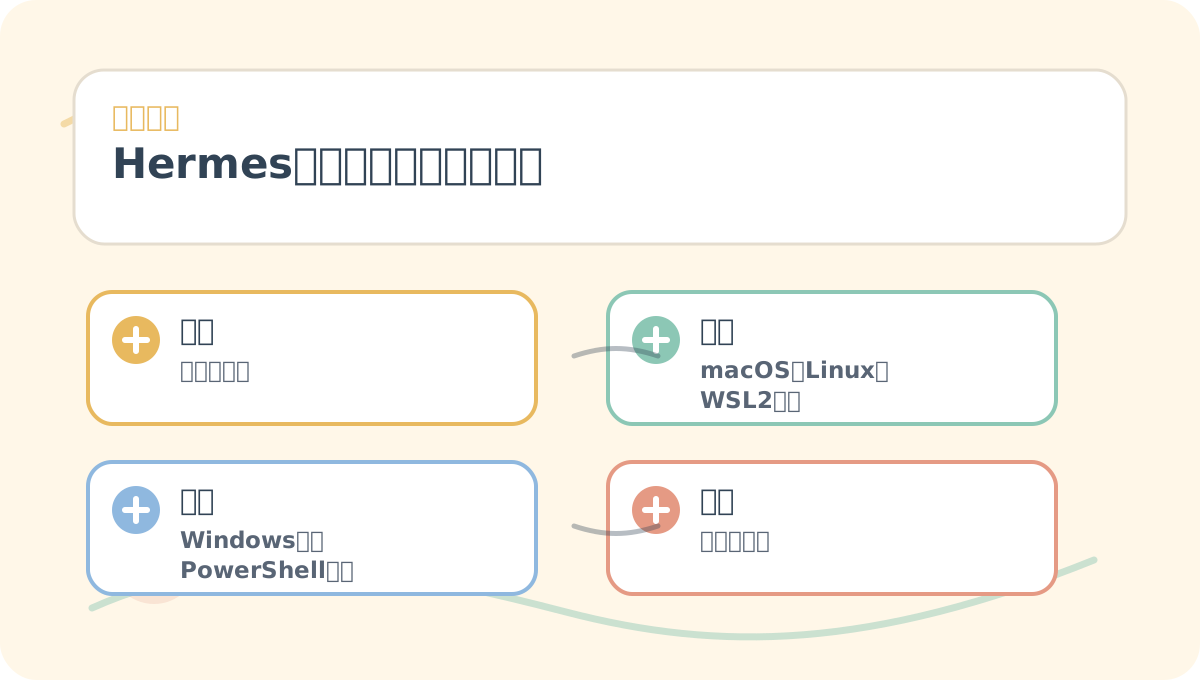
查看大图《Hermes智能体安装与环境准备》读到最后,可以把图里的流程当成检查表:问题是否明确,操作是否落地,判断标准是否能复用。
curl -fsSL https://raw.githubusercontent.com/NousResearch/hermes-agent/main/scripts/install.sh | bash
安装完成后,重新加载 shell:
source ~/.bashrc
如果你使用 zsh:
source ~/.zshrc
然后输入:
hermes
如果能看到 Hermes 的欢迎界面,说明主程序已经安装成功。
3. Windows 原生 PowerShell 安装
如果你不想用 WSL2,也可以用 PowerShell:
irm https://raw.githubusercontent.com/NousResearch/hermes-agent/main/scripts/install.ps1 | iex
官方说明中,Windows 原生安装会处理 uv、Python 3.11、Node.js、ripgrep、ffmpeg,以及便携版 Git Bash。安装后建议打开一个新的 PowerShell 窗口,让 PATH 生效。
注意:Windows 原生支持处于早期测试阶段。日常聊天、CLI、gateway、cron、浏览器工具、MCP 服务器等能力可以运行,但某些基于 POSIX PTY 的仪表盘聊天终端能力仍更适合 WSL2。
4. 安装后检查
安装后先运行:
hermes doctor
这个命令会检查当前环境缺少什么,并提示如何修复。
再运行:
hermes setup
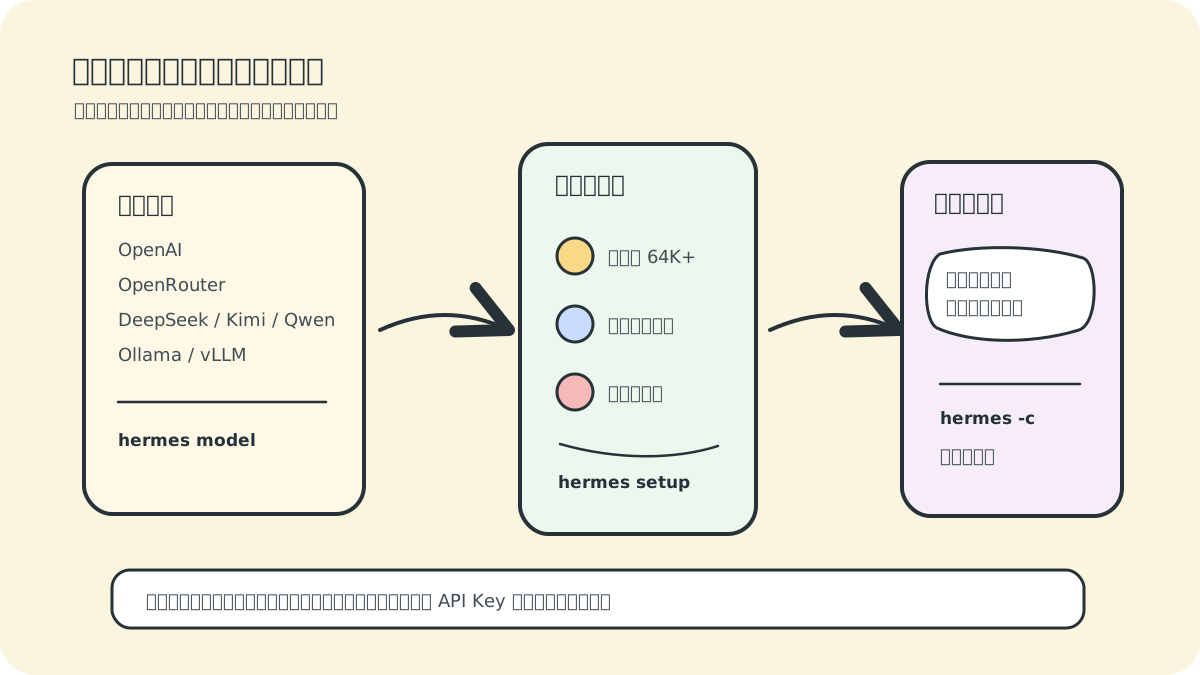
hermes setup 是完整设置向导,适合第一次使用。它会引导你配置模型、工具、平台等基础选项。
如果你只想先配置模型,可以运行:
hermes model
5. Hermes 文件目录
Hermes 的主要配置目录在:
~/.hermes/
常见文件和目录包括:
config.yaml:模型、终端后端、工具等非密钥配置。.env:API Key、Token、密码等敏感信息。SOUL.md:主智能体的个性和默认表达方式。memories/:持久化记忆。skills/:技能目录。cron/:定时任务。sessions/:会话数据。logs/:日志文件。
新手不要手动乱改 .env。更稳的方式是用命令写入配置:
hermes config set OPENROUTER_API_KEY sk-or-...
Hermes 会把密钥类配置自动放到 .env,把普通配置放到 config.yaml。
6. 常见安装问题
6.1 hermes: command not found
通常是 shell 没重新加载。执行:
source ~/.bashrc
或者重新打开终端。
6.2 API key not set
说明模型提供商还没配置好。运行:
hermes model
按提示选择提供商并填写认证信息。
6.3 Windows 上某些命令异常
优先使用 WSL2 重新安装。对于智能体这类需要频繁调用 shell、文件和工具的系统,WSL2 往往更接近官方主要测试路径。
6.4 一键安装脚本不放心
可以先打开官方仓库中的安装脚本,确认内容后再执行。也可以克隆仓库,用开发者安装方式手动创建虚拟环境。
7. 更新 Hermes
后续要更新,可以运行:
hermes update
更新后如果配置出现缺失,运行:
hermes config check
hermes config migrate
 查看大图
查看大图学完《Hermes智能体安装与环境准备》后,不妨换一个自己的场景试一次,重点观察输入、处理和输出是否能对应起来。
 查看大图
查看大图如果想把《Hermes智能体安装与环境准备》用到自己的任务里,可以先缩小场景,只验证一个最关键的判断点。
8. 本节小结
这一节我们完成了 Hermes 的安装和基础检查。最重要的命令是:
hermes doctor
hermes setup
hermes model
下一节我们重点讲模型配置。模型配置好了,Hermes 才能真正开始工作。
继续阅读