4 配置虚拟环境
系列进度
Llama3 开发入门 · 第 4 / 28 篇
整理说明
这篇内容怎么整理
郭震 · 2026-06-04
阅读路线
先按这条路线读
先抓住主线,再回到代码、配置和图文细节,读起来会更稳。
图文索引
按图先建立主线,再跳回正文核对步骤、配置和判断标准。
 查看大图
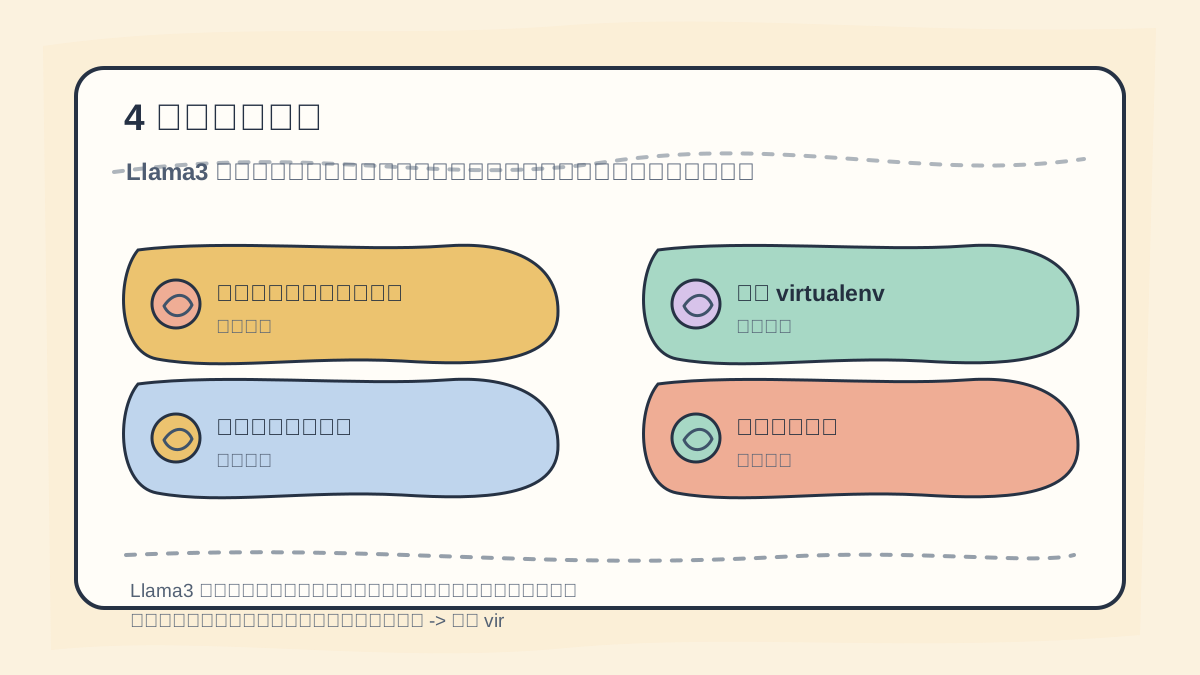
查看大图Llama3 开发要从模型理解走到数据、训练、评估和部署,形成可复现流程。阅读时可以按「为什么要使用虚拟环境? -> 安装 virtualenv -> 创建一个虚拟环境 -> 激活虚拟环境」建立结构,再回到正文里的代码、案例或指标做验证。
 查看大图
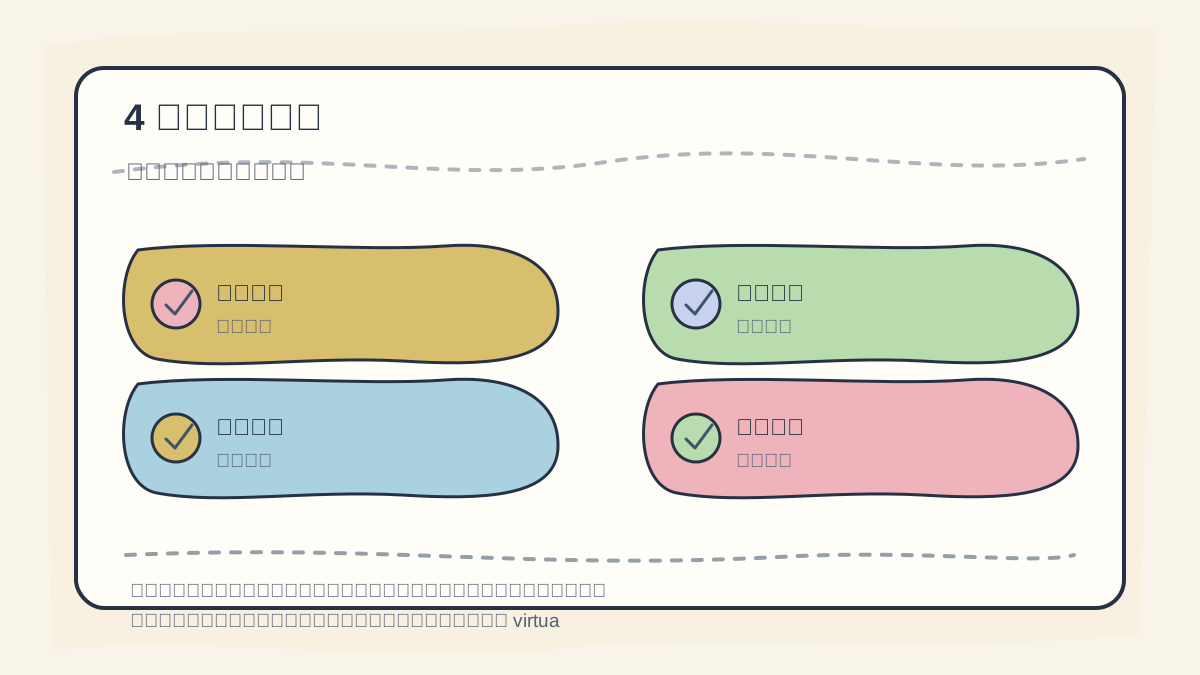
查看大图读完后,用一个真实小任务复查:输入是什么,处理环节在哪里,输出是否可验收;失败时先查「为什么要使用虚拟环境?」,再查「安装 virtualenv」。
在上一篇中,我们讨论了环境准备的关键步骤,包括如何安装 Python 以及所需的库。现在,我们将重点介绍如何配置一个隔离的虚拟环境,使得在其中进行大模型开发时不会受到系统环境的干扰。
为什么要使用虚拟环境?
使用虚拟环境可以为每个项目创建一个独立的运行空间,这样可以避免不同项目之间的依赖冲突。例如,你可能在一个项目中需要使用TensorFlow 1.x,而在另一个项目中需要使用TensorFlow 2.x。通过创建虚拟环境,你可以在各个环境中安装不同版本的库和依赖。
安装 virtualenv
首先,我们需要确保已经安装virtualenv,它是一个常用的虚拟环境管理工具。打开终端并执行以下命令:
pip install virtualenv
创建一个虚拟环境
接下来,我们可以通过以下命令来创建一个新的虚拟环境。假设我们要为Llama3模型创建一个名为llama3_env的虚拟环境:
virtualenv llama3_env
这个命令将在当前目录下新建一个名为llama3_env的文件夹,里面包含了我们需要的虚拟环境。
激活虚拟环境
创建完虚拟环境后,我们需要激活它。在不同操作系统下,激活命令稍有不同:
- 在 Windows 上:
llama3_env\Scripts\activate
- 在 macOS/Linux 上:
source llama3_env/bin/activate
激活后,你应该会看到命令行提示符前出现了(llama3_env),这表明你已经进入了虚拟环境。
安装项目依赖
一旦激活了虚拟环境,所有在接下来的pip install命令都将只对当前的虚拟环境生效。接下来,我们将安装 Llama3 相关的基本依赖库,但我们将在下一篇中详细讨论这些依赖库的具体安装。在这里,我们可以先安装一些通用的库,如numpy和pandas:
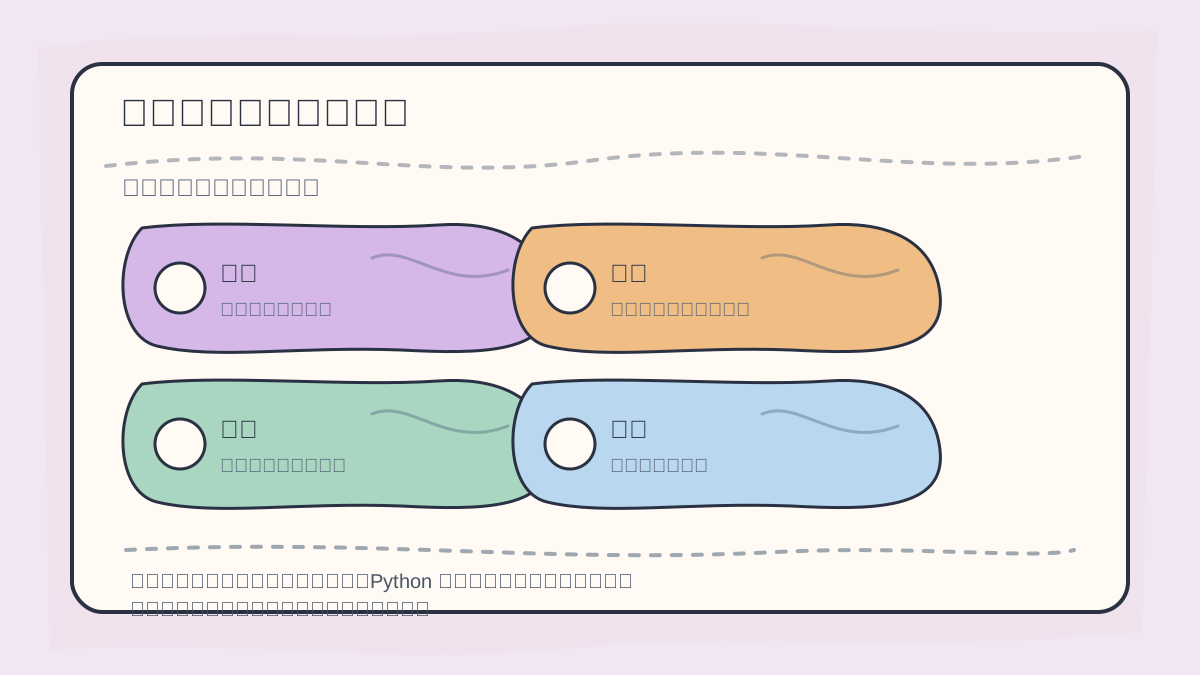 查看大图
查看大图配置虚拟环境时,先确认项目目录、Python 版本、依赖安装位置和复现命令。环境隔离清楚,后面升级和排错更安全。
pip install numpy pandas
验证环境配置
为了确保一切顺利,我们可以通过以下命令来查看当前环境中的已安装库:
pip list
你应该能够看到刚才安装的库列在那里。
禁用虚拟环境
在完成特定任务后,你可以通过运行以下命令来退出当前的虚拟环境:
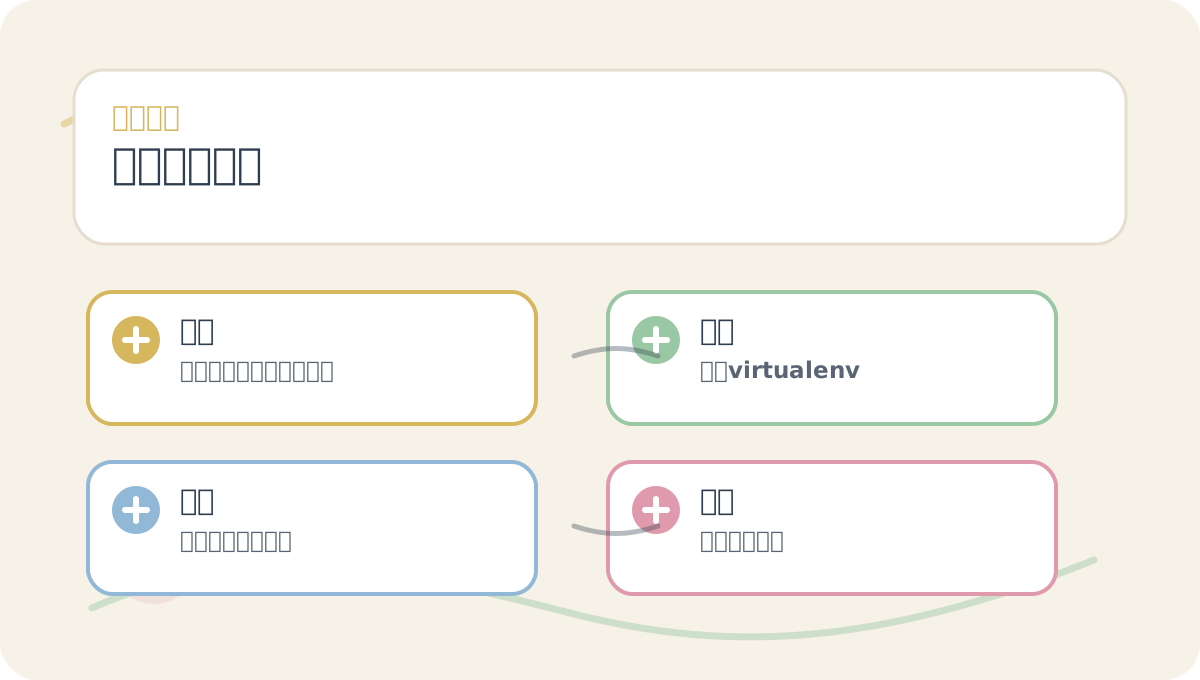 查看大图
查看大图进入《配置虚拟环境》正文前,可以先扫一遍配图:它在问什么、要分清哪些概念、哪一步值得动手、最后用什么标准验收。
deactivate
这将把你带回到系统的全局环境。
 查看大图
查看大图读到这里,可以把《配置虚拟环境》整理成一张复盘表:先说清主线,再拿一个小任务检查结果。
 查看大图
查看大图读完《配置虚拟环境》后,可以先挑一个小样例走完整流程,再判断哪些步骤已经能独立完成。
总结
在本节中,我们总结了如何配置一个虚拟环境来支持 Llama3 的开发。通过使用virtualenv,我们可以轻松管理不同项目的依赖,确保它们彼此之间不会冲突。下一篇,我们将深入探讨 Llama3 的相关依赖安装,帮助你全面搭建起开发环境。
保持关注,让我们一起开始 Llama3 的开发之旅吧!
继续阅读