5 大模型 LLM 微调教程:准备工作之软件环境设置
系列进度
LLM 微调教程 · 第 5 / 24 篇
整理说明
这篇内容怎么整理
郭震 · 2026-06-04
阅读路线
先按这条路线读
先抓住主线,再回到代码、配置和图文细节,读起来会更稳。
图文索引
按图先建立主线,再跳回正文核对步骤、配置和判断标准。
 查看大图
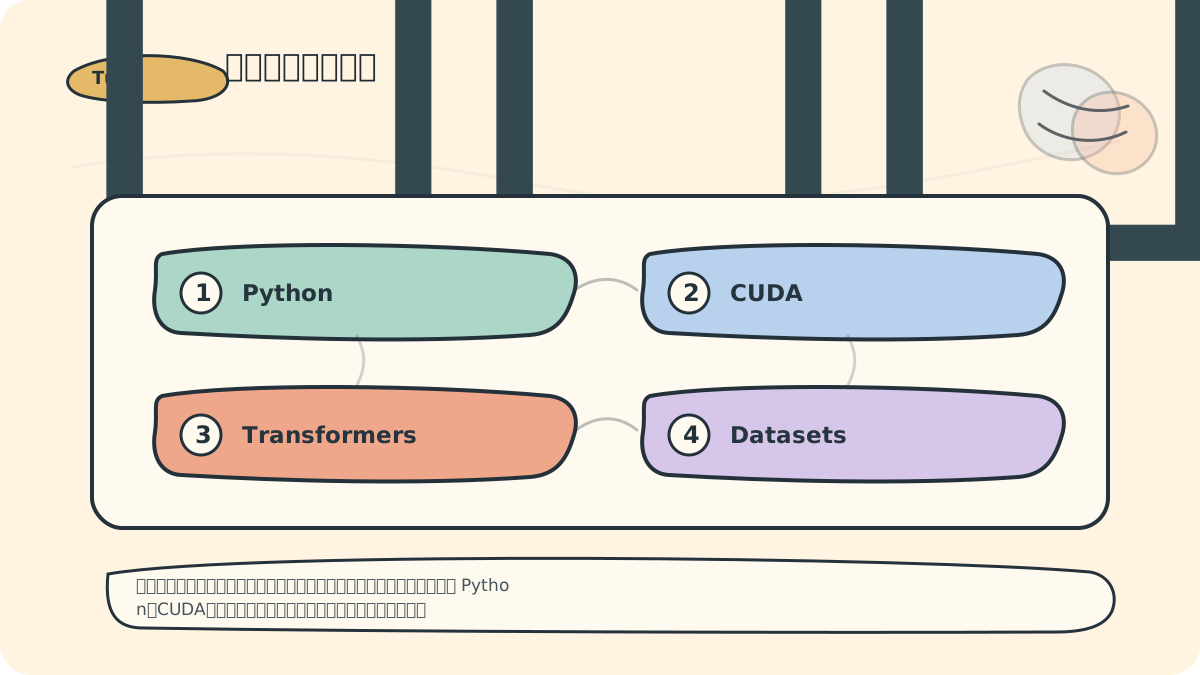
查看大图微调项目最怕在一台机器上偶然跑通,却没人能复现。环境准备阶段要把 Python、CUDA、核心库版本、启动命令和环境变量说明写清楚。
 查看大图
查看大图我会把训练命令、依赖文件、数据路径和输出目录写进同一个运行说明里。真正的 token 和密钥只放本地环境,不写进文章和仓库。
在进行大模型(LLM)微调之前,确保您的软件环境设置妥当是至关重要的。上一篇中我们讨论了硬件要求,这一篇将详细介绍如何配置合适的软件环境,以便更顺利地进行微调工作。在下篇中,我们将进一步探讨相关的库与工具,帮助您更有效地加速模型训练和评估。
操作系统
首先,选择一个合适的操作系统,通常推荐使用 Linux 系统(如 Ubuntu)进行大模型微调。但也可以在 Windows 和 macOS 上进行微调,尽管在某些情况下可能需要进行额外配置。
 查看大图
查看大图准备微调软件环境时,先固定 Python、依赖包、训练框架、配置文件和日志路径。能复现实验,才谈得上调参。
对于 Ubuntu 用户,建议使用 20.04 及以上版本,以确保软件包管理和依赖项的兼容性。
Python 环境
大部分深度学习库和工具都依赖 Python,因此确保安装合适版本的 Python 是非常关键的。推荐使用 Python 3.7 及以上版本。
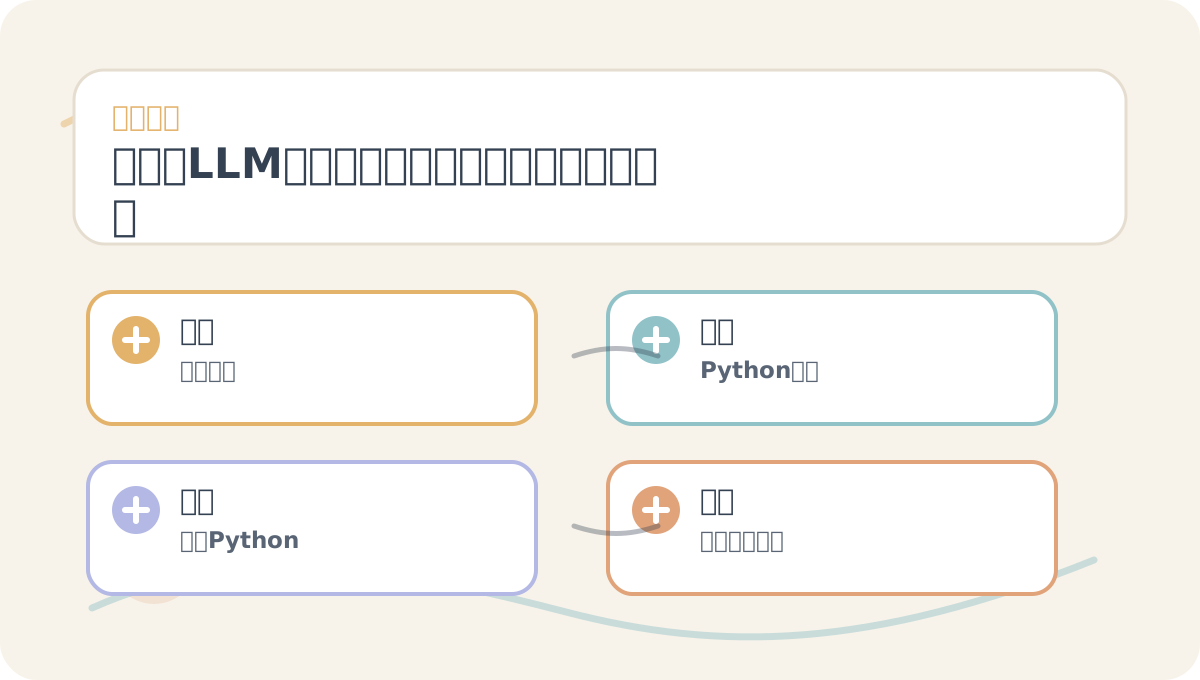 查看大图
查看大图阅读《大模型 LLM 微调教程:准备工作之软件环境设置》前,可以先用配图确认主线;读完后再检查哪些步骤能直接操作,哪些还需要补资料。
安装 Python
在 Ubuntu 中,可以通过以下命令安装 Python:
sudo apt-get update
sudo apt-get install python3 python3-pip
创建虚拟环境
使用虚拟环境来隔离不同项目的依赖关系是最佳实践。可以使用 venv 或 conda 来管理虚拟环境。
使用 venv
python3 -m venv llm-env
source llm-env/bin/activate
运行以上命令后,您会进入一个新的虚拟环境,这样可以避免与系统其他包产生冲突。
使用 conda
如果您选择使用 conda,可以运行以下命令:
conda create -n llm-env python=3.8
conda activate llm-env
深度学习框架
接下来,需要选择和安装适合的深度学习框架,例如 PyTorch 或 TensorFlow。在本教程系列中,我们将重点使用 PyTorch,因为它对大模型训练提供了良好的支持。
安装 PyTorch
使用以下命令安装 PyTorch。在安装时,请确认您是否需要 GPU 支持,并根据您的 CUDA 版本选择合适的指令。
pip install torch torchvision torchaudio --extra-index-url https://download.pytorch.org/whl/cu113
上面的命令是针对 CUDA 11.3 的,如果您的 CUDA 版本不同,请访问 PyTorch 的官方网站获得适合的安装命令。
安装 Transformers 库
为了微调大模型,我们通常需要使用 Transformers 库。这个库提供了众多预训练的模型,非常方便地进行微调。
pip install transformers
其他实用工具和库
在微调过程中,您可能还需要一些额外的工具与库,例如:
datasets: 用于加载和处理数据集。scikit-learn: 用于数据分析与预处理。
可以通过以下命令安装这些库:
pip install datasets scikit-learn
版本控制
为确保软件环境的可重复性,建议使用 requirements.txt 文件记录所有的依赖库及其版本。在您的虚拟环境中,运行以下命令以生成该文件:
pip freeze > requirements.txt
在新环境中,您可以通过以下命令安装相同的依赖:
pip install -r requirements.txt
案例:检查环境是否配置正确
在完成以上步骤后,您可以通过简单的代码来检查环境设置是否正确。打开 Python 交互式环境并运行以下代码:
import torch
from transformers import AutoModel

print("PyTorch version:", torch.__version__)
model = AutoModel.from_pretrained("bert-base-uncased")
print("Model loaded:", model)
如果输出了 PyTorch 的版本和成功加载模型的信息,那么您的环境配置就成功了。
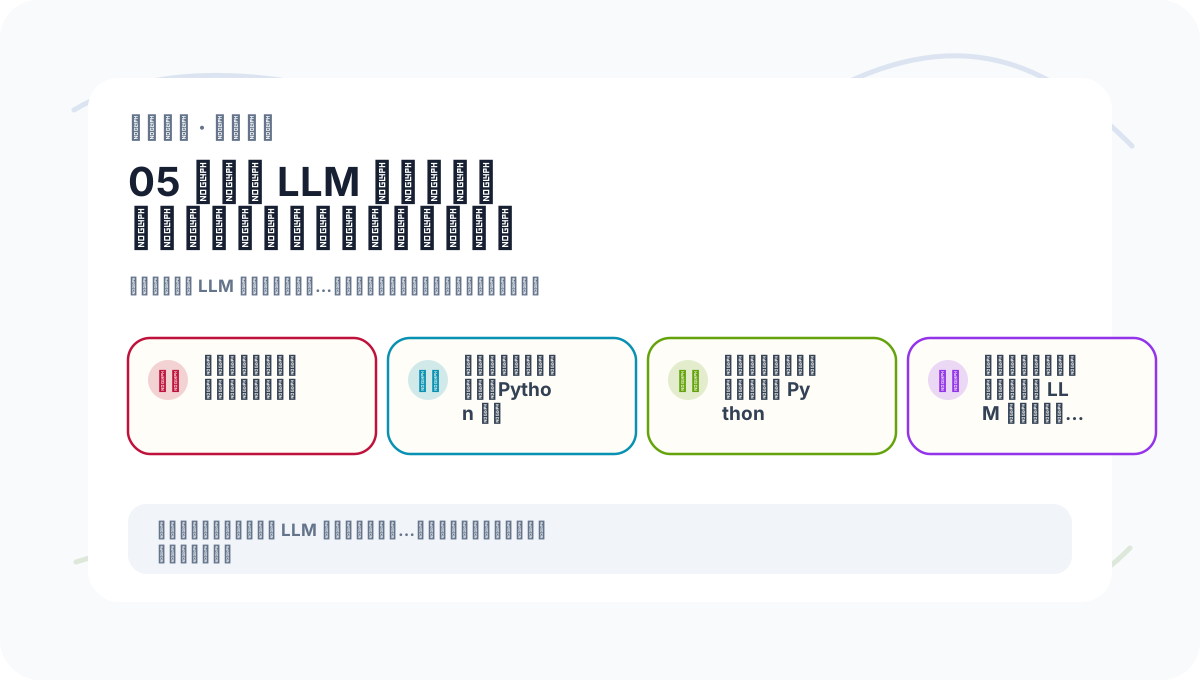 查看大图
查看大图复习《大模型 LLM 微调教程:准备工作之软件环境设置》时,建议把关键概念、操作步骤和可见结果放在同一页里回看。
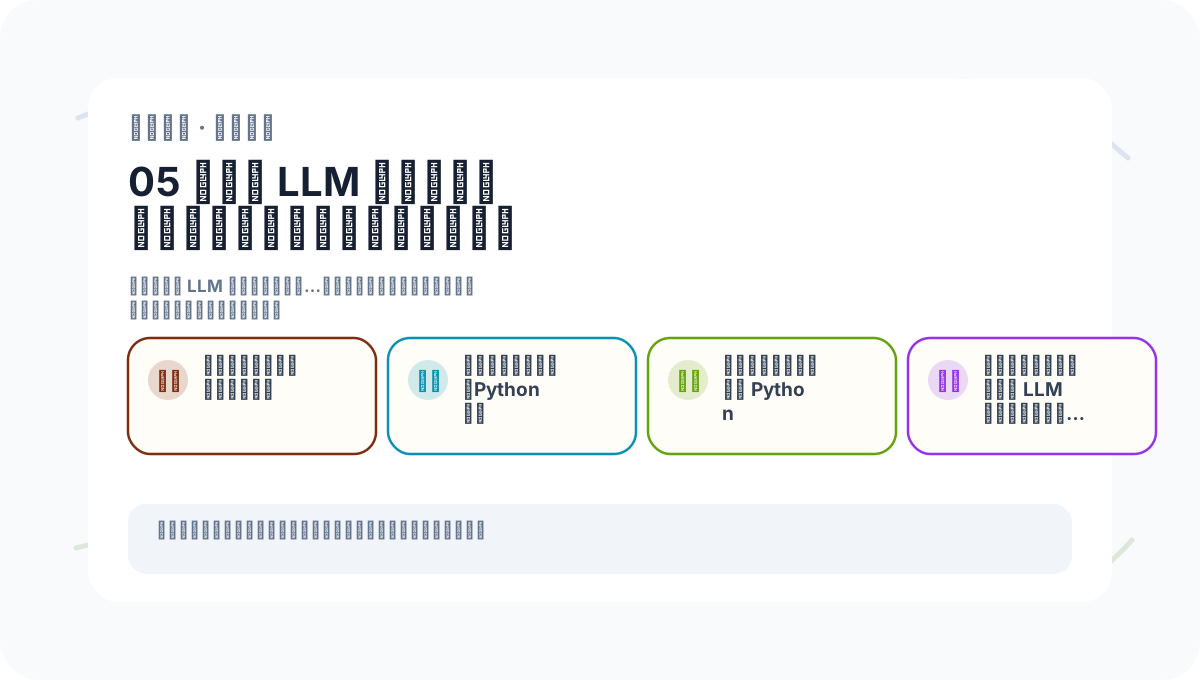 查看大图
查看大图练习《大模型 LLM 微调教程:准备工作之软件环境设置》时,建议把输入条件、处理动作和可见结果写在一起,方便下次复查。
结语
以上就是关于软件环境设置的详细说明。确保您的软件环境配置无误将为后续的模型微调过程打下良好的基础。在下一篇文章中,我们将继续介绍相关的库与工具,这些将帮助您更好地进行模型的微调与优化。希望您能顺利完成准备工作,期待在接下来的内容中再见!
继续阅读