4 环境搭建之安装Anaconda
系列进度
TensorFlow 入门 · 第 4 / 25 篇
整理说明
这篇内容怎么整理
郭震 · 2026-06-04
阅读路线
先按这条路线读
先抓住主线,再回到代码、配置和图文细节,读起来会更稳。
 查看大图
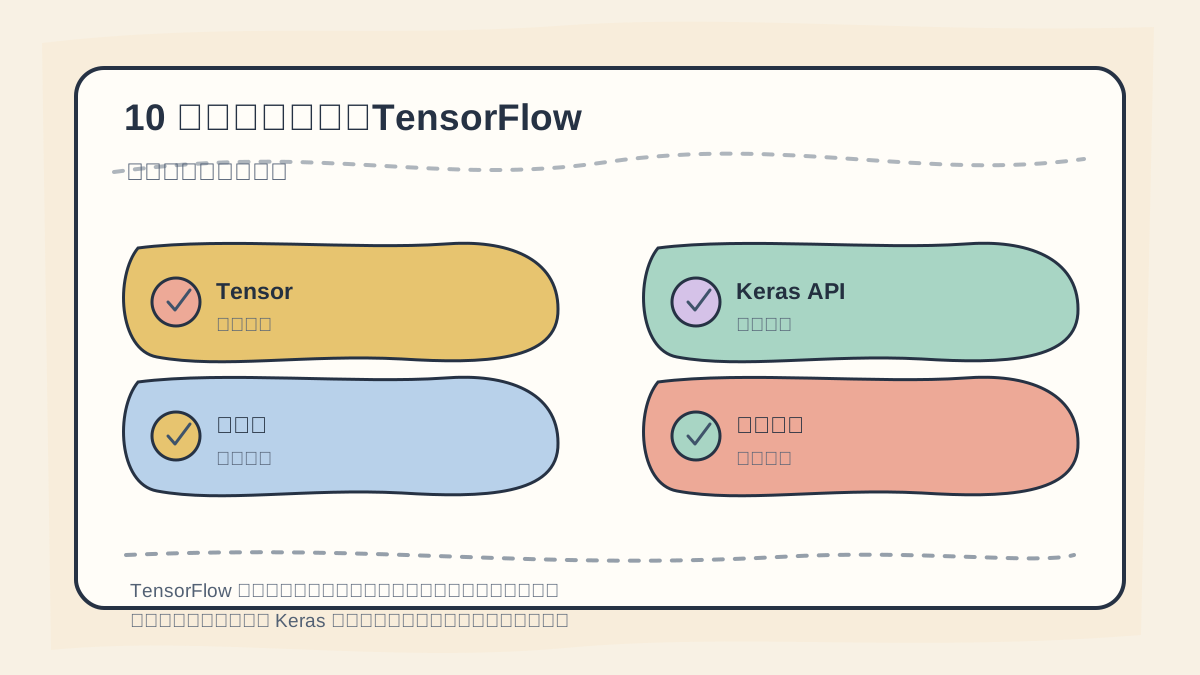
查看大图TensorFlow 学习要把张量、模型、训练和部署放在一条线上,而不是只看单段代码。阅读时可以按「下载Anaconda -> 安装Anaconda -> Windows用户 -> macOS用户」建立结构,再回到正文里的代码、案例或指标做验证。
 查看大图
查看大图读完后,用一个真实小任务复查:输入是什么,处理环节在哪里,输出是否可验收;失败时先查「下载Anaconda」,再查「安装Anaconda」。
在学习TensorFlow之前,我们需要搭建好开发环境,而使用Anaconda是一个非常方便和高效的方法。Anaconda是一个开源的包管理和环境管理系统,能够支持Python及其他数据科学相关的语言,简化库的安装和环境的管理。接下来,我们将详细介绍如何安装Anaconda,以便于后续的训练和使用TensorFlow。
1. 下载Anaconda
首先,我们需要前往Anaconda的官方网站进行下载。进入Anaconda官网,根据您的操作系统选择相应的安装包。
 查看大图
查看大图安装 Anaconda 时,重点是创建独立环境、固定 Python 版本、安装 TensorFlow 并验证导入。环境隔离能减少后续冲突。
- Windows用户:可以选择64-bit Graphical Installer或32-bit Graphical Installer进行下载。
- macOS用户:选择macOS的安装包。
- Linux用户:选择Linux的安装脚本。
下载完成后,我们将进行安装。
2. 安装Anaconda
Windows用户
 查看大图
查看大图进入《环境搭建之安装Anaconda》正文前,可以先扫一遍配图:它在问什么、要分清哪些概念、哪一步值得动手、最后用什么标准验收。
- 双击下载的
Anaconda Installer,将打开安装向导。 - 在欢迎界面点击
Next。 - 阅读并接受许可协议,然后点击
Next。 - 选择安装类型,推荐选择“Just Me”,然后点击
Next。 - 选择安装路径,可以保留默认路径,点击
Next。 - 在“Advanced Installation Options”中,建议取消勾选“Add Anaconda to my PATH environment variable”,勾选“Register Anaconda as my default Python 3.x”,点击
Install。
安装过程需要一些时间,请耐心等待。
macOS用户
- 双击下载的
.pkg文件,启动安装。 - 按照屏幕上的提示进行安装,默认选项通常是合适的。
Linux用户
- 打开终端,进入下载目录,使用以下命令运行安装脚本:
bash Anaconda3-*-Linux-x86_64.sh - 按照屏幕提示进行操作,接受许可协议并选择安装路径。
安装完成后,我们需要确保Anaconda能够正常工作。
3. 验证安装
安装完成后,可以通过命令行验证Anaconda是否成功安装。在终端(或Anaconda Prompt)中输入以下命令:
conda --version
如果安装成功,你将看到conda的版本信息,例如conda 4.10.3。
4. 更新Anaconda
为了获取最新的功能和安全更新,建议更新Anaconda。在命令行输入以下命令:
conda update conda
然后继续输入:
conda update anaconda
这样就可以确保你使用的是最新版本的Anaconda。
 查看大图
查看大图读到这里,可以把《环境搭建之安装Anaconda》整理成一张复盘表:先说清主线,再拿一个小任务检查结果。
 查看大图
查看大图读完《环境搭建之安装Anaconda》后,可以先挑一个小样例走完整流程,再判断哪些步骤已经能独立完成。
5. 结语
通过安装Anaconda,我们已经为接下来的TensorFlow学习打下了坚实的基础。Anaconda不仅简化了库的管理,还可以利用其强大的环境管理功能,帮助我们有效地隔离项目环境,避免库的冲突。在下一篇中,我们将探讨如何使用Anaconda创建虚拟环境,为TensorFlow的使用提供更为灵活的环境设置。
让我们继续前行,逐步深入TensorFlow的世界!
继续阅读
从这篇继续找到相关教程
常见问题
读前先确认这三点
环境搭建之安装Anaconda适合谁读?
这是 TensorFlow 入门 系列第 4 / 25 篇,适合正在学习TensorFlow 入门,并且需要把概念落到操作步骤或判断标准里的读者。
读这篇TensorFlow 入门教程要多久?
按中文技术文章阅读速度估算,通读大约 4 分钟;如果要跟着复现,建议把命令、配置和结果检查分开做。
这篇文章里的图文节点怎么用?
正文里有 6 个图文节点,可以先用它们抓住流程、配置和判断点,再回到对应段落细读。
分享文章
转发到常用平台
微信/朋友圈可先复制链接
相关教程
从相近问题继续读
继续阅读
继续找到相关 AI 教程
 继续学习创建虚拟环境TensorFlow 入门 · 第 5 篇 · 6 张图 · 1.6k 字
 图文补读Keras简介TensorFlow 入门 · 6 张图 · 1.9k 字,适合回看流程和判断点。AI 教程总索引全部 AI 教程文章按大模型、Agent、本地部署、机器学习和工程实践继续查找相关文章。AI 图文教程索引按流程和判断点找教程先看每篇文章里的流程、配置和复盘节点,再回到原文细读。跨领域 AI 入口其它技术系列里的 AI 章节从大数据、爬虫、量子计算和 Spark 章节继续找 AI 内容。AI 教程图片索引按图查找教程文章从流程图、配置图和判断卡片直接定位对应文章。TensorFlow 入门目录TensorFlow 入门完整目录按顺序查看全部小节、图文密度和后续阅读路线。