2 Codex 安装、登录与环境诊断:先让本地跑起来
系列进度
Codex 从零教程 · 第 2 / 10 篇
整理说明
这篇内容怎么整理
郭震 · 2026-06-04
阅读路线
先按这条路线读
先抓住主线,再回到代码、配置和图文细节,读起来会更稳。
图文索引
按图先建立主线,再跳回正文核对步骤、配置和判断标准。
 查看大图
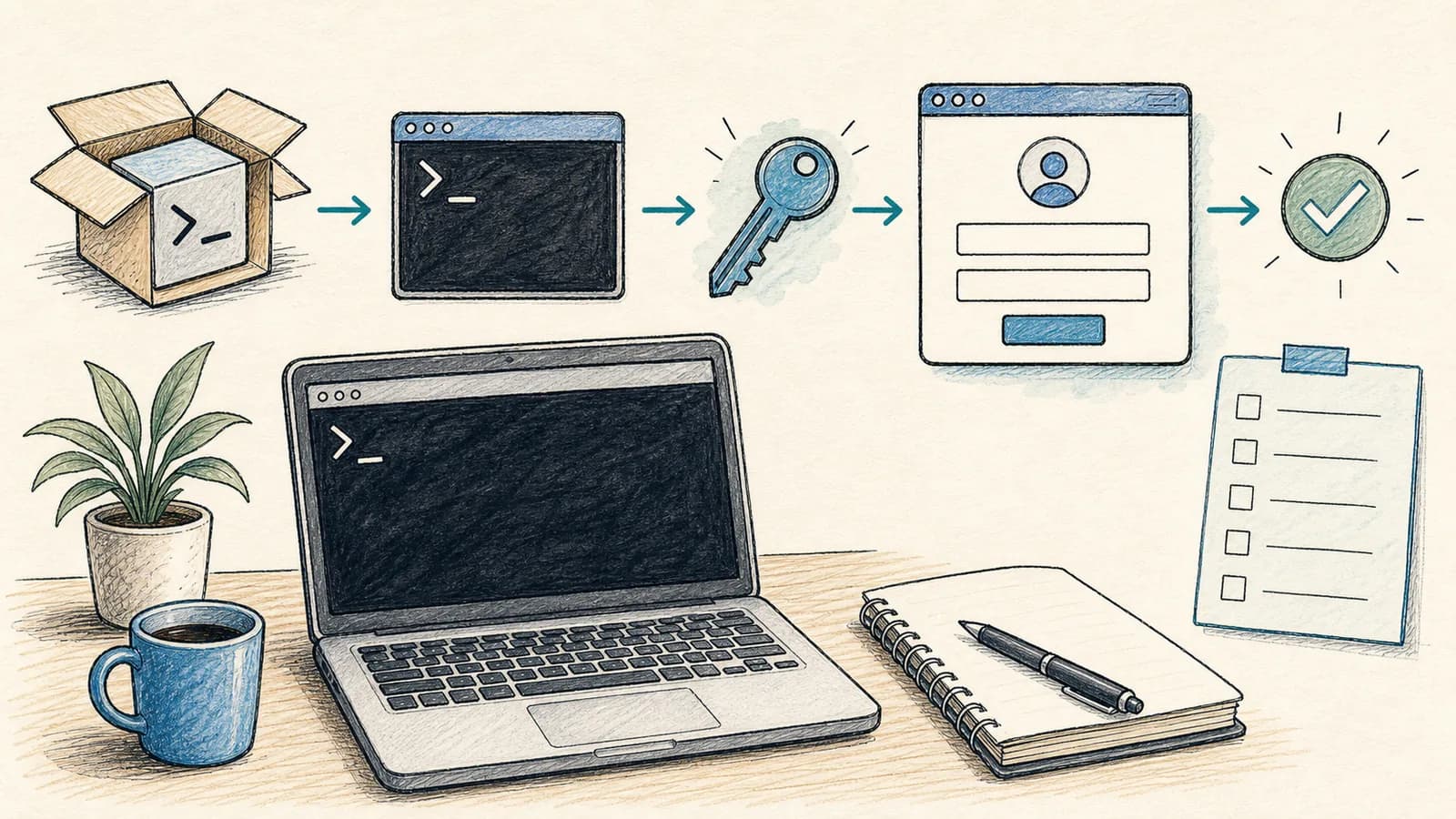
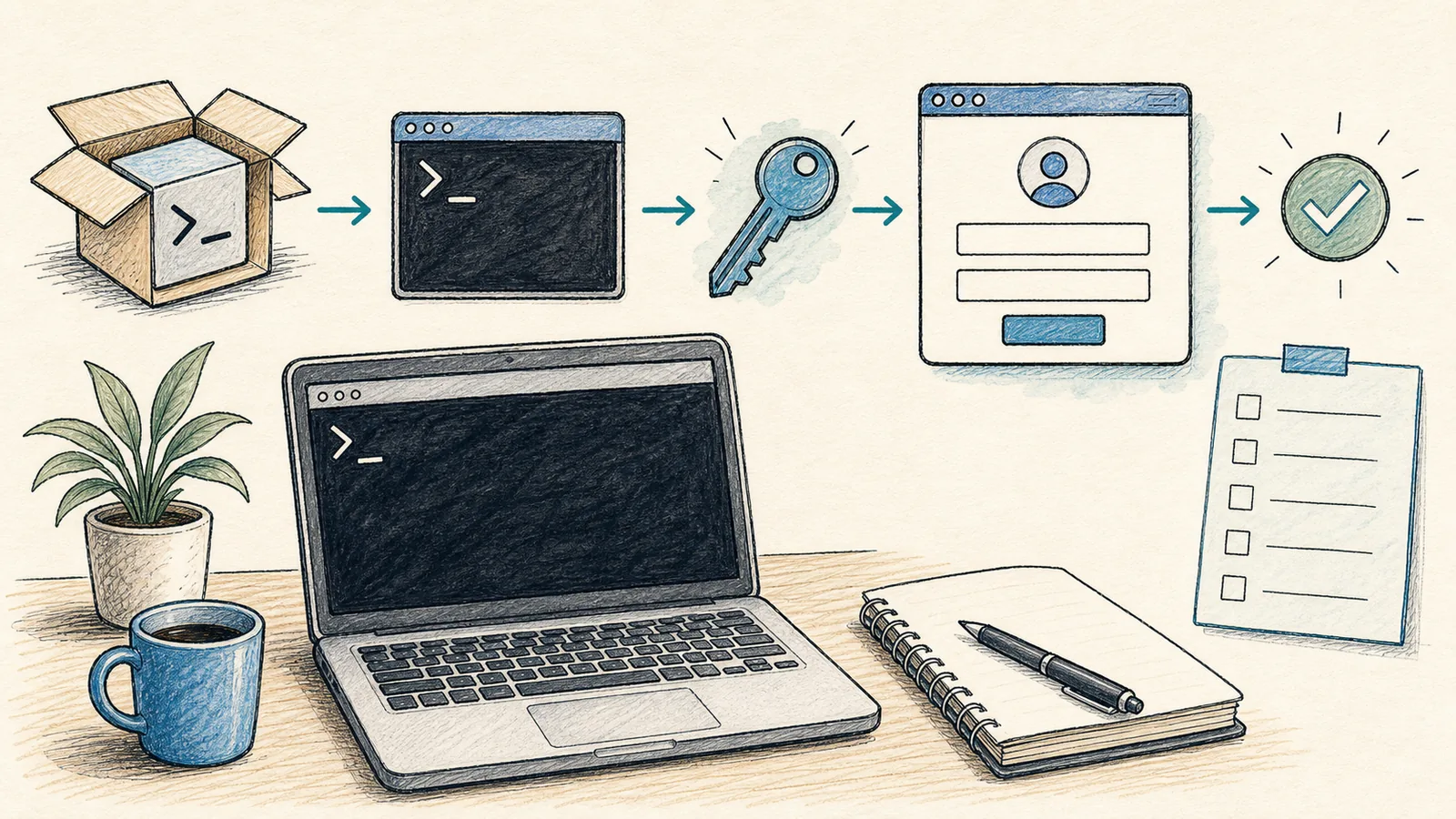
查看大图学 Codex 的第一步不是写 prompt,而是把环境跑稳。很多“AI 不会改代码”的问题,最后发现是工作目录不对、Git 没装好、终端权限不对、Node 或 Python 不在 PATH 里。
这一篇只做三件事:安装入口、登录方式、诊断环境。
安装成功只说明命令能运行,不说明它能在你的仓库里稳定工作。我会先确认登录状态、模型权限、仓库路径、依赖命令,再让它做一次只读检查。
 查看大图
查看大图如果这一步跳过,后面报错时很容易分不清是 Codex 没理解任务,还是本地环境根本没跑通。把环境诊断写进第一篇实操,比多背几个命令更有用。
Windows 用户怎么开始
如果你用 Windows,官方 Windows 文档推荐从 Microsoft Store 下载 Codex App。命令行安装也可以用:
 查看大图
查看大图做 Codex 安装和环境诊断时,先保存版本、登录、项目目录和可运行命令这些证据。后面遇到失败,才能判断是环境问题还是任务本身不清楚。
winget install Codex -s msstore
Codex App 在 Windows 上可以用 PowerShell 原生运行,也可以配置为在 WSL2 里运行。我的建议是:
- 项目在 Windows 文件系统里,先用 PowerShell。
- 项目本来就在 Linux/WSL 环境,或者依赖 Docker、Linux 工具链,再考虑 WSL2。
- 不要频繁在 PowerShell、Git Bash、WSL 之间来回切,同一个项目固定一个主要环境。
Windows 下还要确认 Git、Node、Python、GitHub CLI 这些基础工具是否可用。官方 Windows 文档也给了 winget install --id Git.Git、OpenJS.NodeJS.LTS、GitHub.cli 等基础安装建议。
CLI 入口要会用
装好以后,在项目根目录运行:
 查看大图
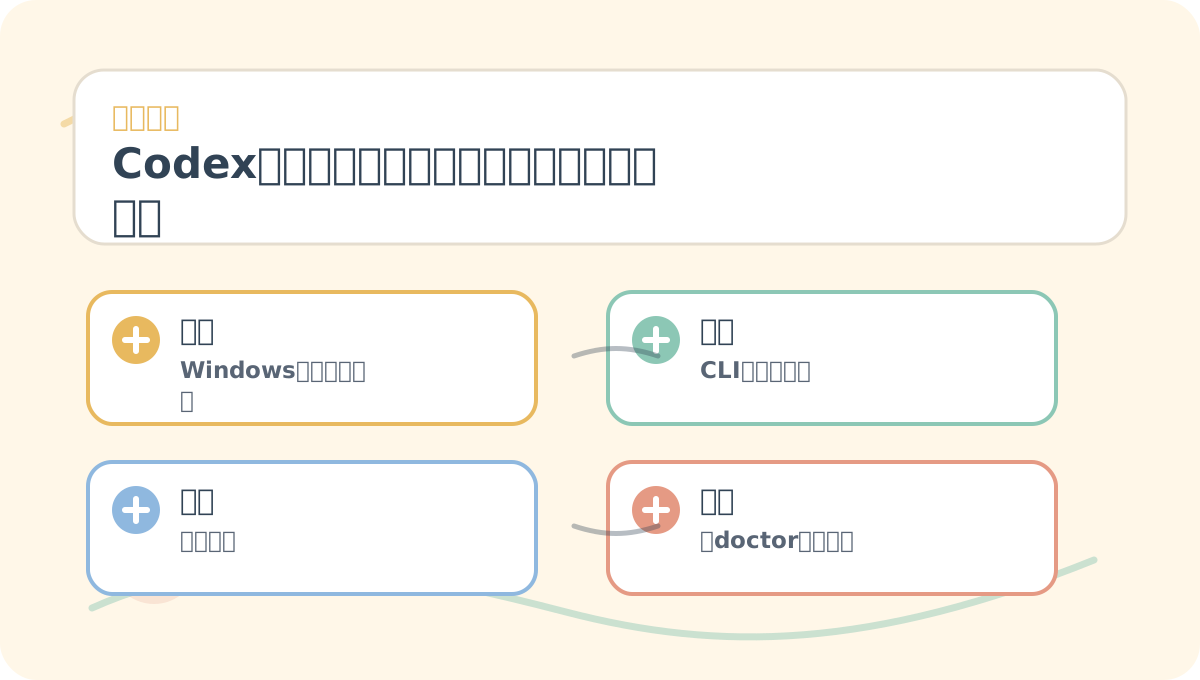
查看大图看完《Codex 安装、登录与环境诊断:先让本地跑起来》后,建议用一分钟复盘:关键概念是否分清、练习步骤是否可复现、结论能不能换成自己的话。
codex
这会启动交互式终端 UI。你也可以直接带一句任务:
codex "先不要修改代码,解释这个项目的目录结构"
如果你装了 Codex App,可以用:
codex app
在 macOS 上它可以直接打开指定 workspace;在 Windows 上,官方 CLI reference 说明它会打开或引导安装桌面 App,并打印要打开的路径。
登录方式
Codex 支持用 ChatGPT 账号,也支持用 OpenAI API key。官方 pricing/manual 里也提醒:用 API key 时,某些 cloud-based 功能可能不可用。个人用户通常优先用 ChatGPT 账号登录;CI、自动化、共享环境再考虑 API key。
常用命令:
codex login
codex logout
不要把 API key 写进仓库,也不要贴进文章、日志或公开 issue。CI 里要放到 GitHub secrets 这类密钥管理位置。
用 doctor 先做体检
遇到问题前,先记住这个命令:
codex doctor
官方 CLI reference 里说明,codex doctor 会检查安装、配置、认证、运行时、Git、终端、app-server 和 thread inventory。它很适合用来排查“为什么 Codex 读不到项目”“为什么权限不对”“为什么登录状态异常”。
如果你以后向别人求助,先贴 codex doctor --summary 的摘要,比只说“不能用”有效得多。当然,涉及路径、账号、token 的敏感内容要先处理。
新手环境检查清单
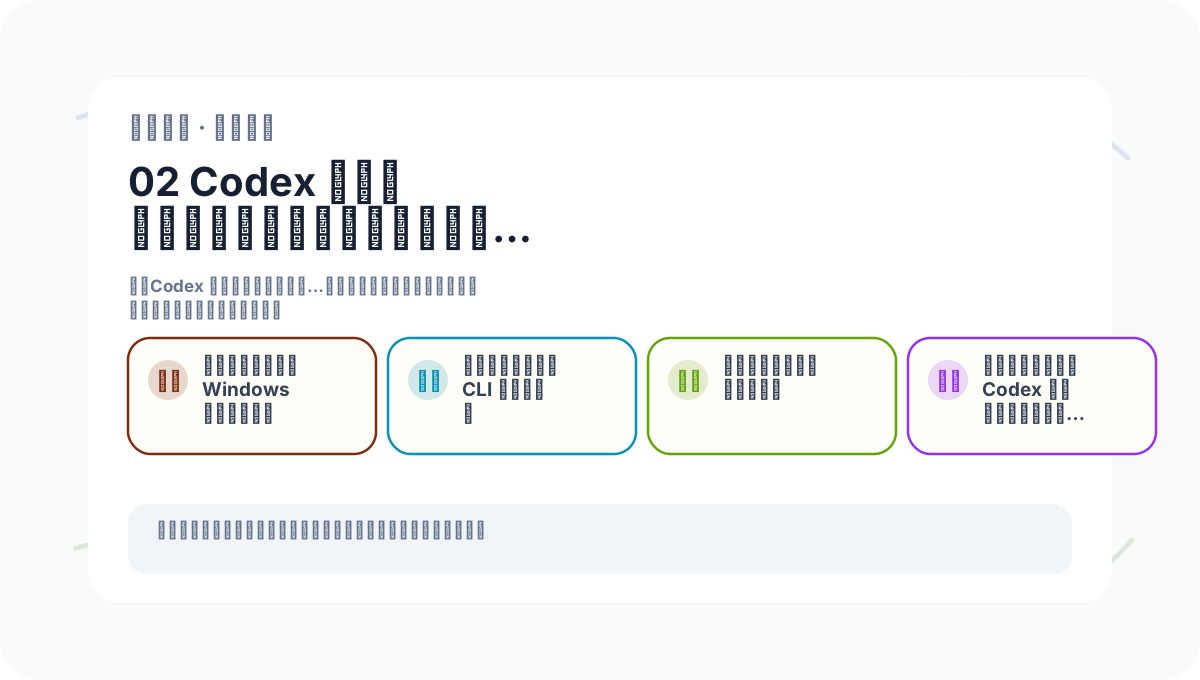
第一次开始前,至少检查:
 查看大图
查看大图如果想把《Codex 安装、登录与环境诊断:先让本地跑起来》用到自己的任务里,可以先缩小场景,只验证一个最关键的判断点。
 查看大图
查看大图学完《Codex 安装、登录与环境诊断:先让本地跑起来》后,不妨换一个自己的场景试一次,重点观察输入、处理和输出是否能对应起来。
git --version
node --version
python --version
codex doctor --summary
如果项目是前端,再跑项目自己的安装和构建命令;如果是后端,先确认虚拟环境和测试命令。
下一篇开始进入真实仓库:让 Codex 先读代码,再做第一次低风险改动。
参考资料:
继续阅读