7 浏览器与 Computer Use:让 Codex 看到真实页面再修前端
系列进度
Codex 从零教程 · 第 7 / 10 篇
整理说明
这篇内容怎么整理
郭震 · 2026-06-04
阅读路线
先按这条路线读
先抓住主线,再回到代码、配置和图文细节,读起来会更稳。
图文索引
按图先建立主线,再跳回正文核对步骤、配置和判断标准。
 查看大图
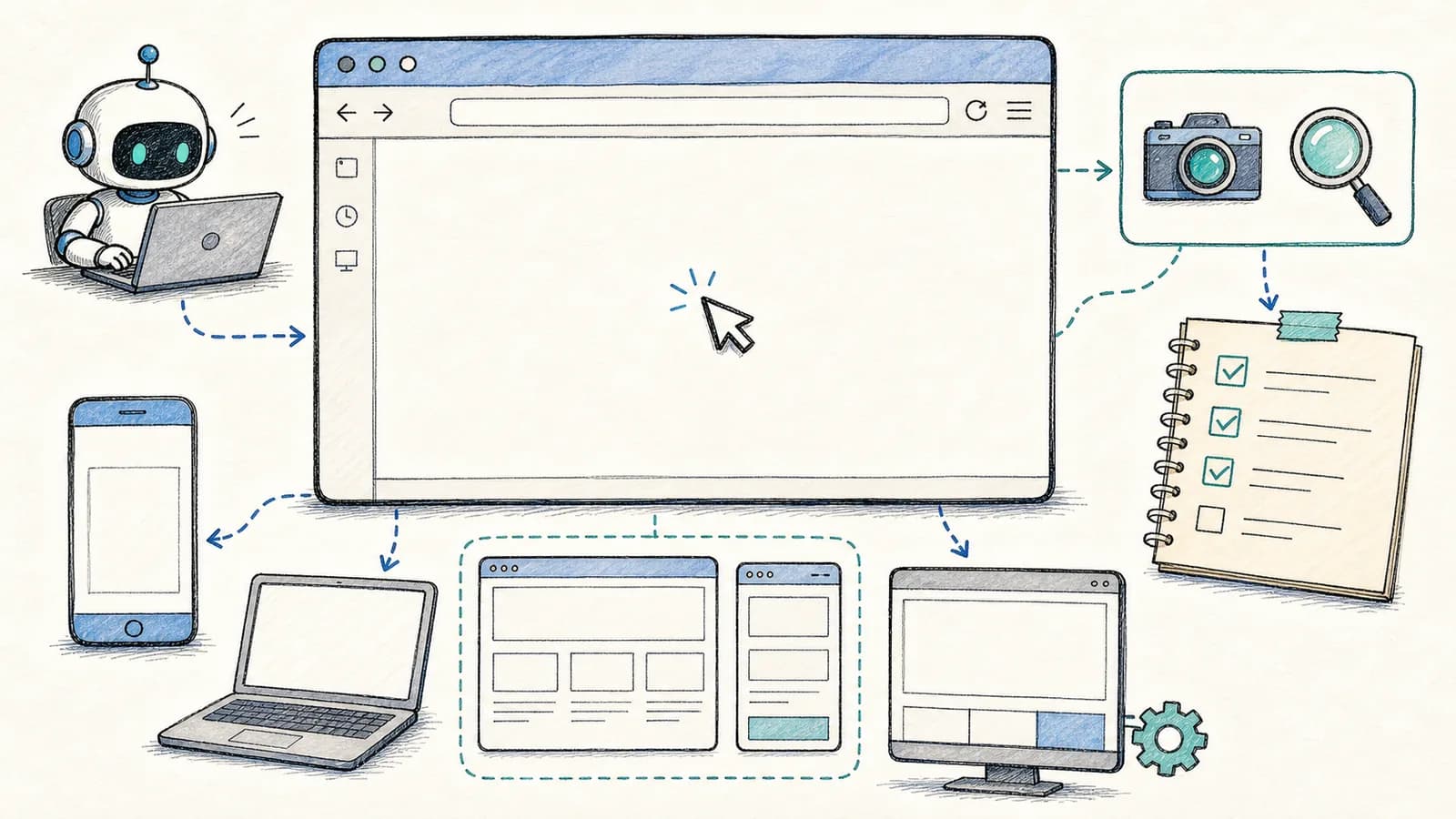
查看大图很多前端问题只看代码是不够的。按钮是不是溢出、深色模式是否看不清、移动端有没有横向滚动、弹窗有没有遮挡内容,都需要看真实页面。
Codex App 里的 in-app browser 和 Browser Use 就是为这种场景准备的。
我修前端时会要求 Codex 打开真实页面,而不是只看组件代码。很多问题只有在浏览器里才明显:按钮遮挡、移动端横向滚动、图片比例不对、文字被卡住。
 查看大图
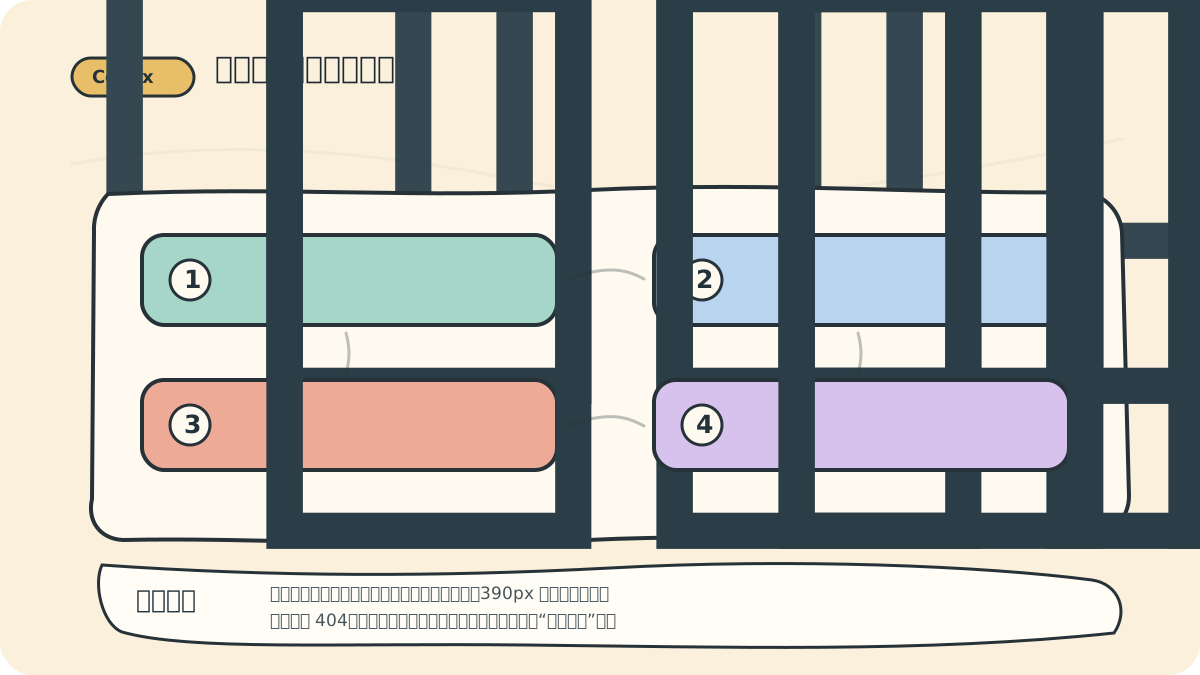
查看大图这里可以加入一个固定验收动作:桌面看一次,390px 移动端看一次,检查是否 404、是否断图、是否有横向滚动。这样比只说“构建通过”更接近用户体验。
in-app browser 适合什么
官方 in-app browser 文档说明,它适合本地开发服务器、文件预览和不需要登录的公开页面。你可以和 Codex 共享一个页面视图,在页面上留下评论,然后让它根据评论改代码。
 查看大图
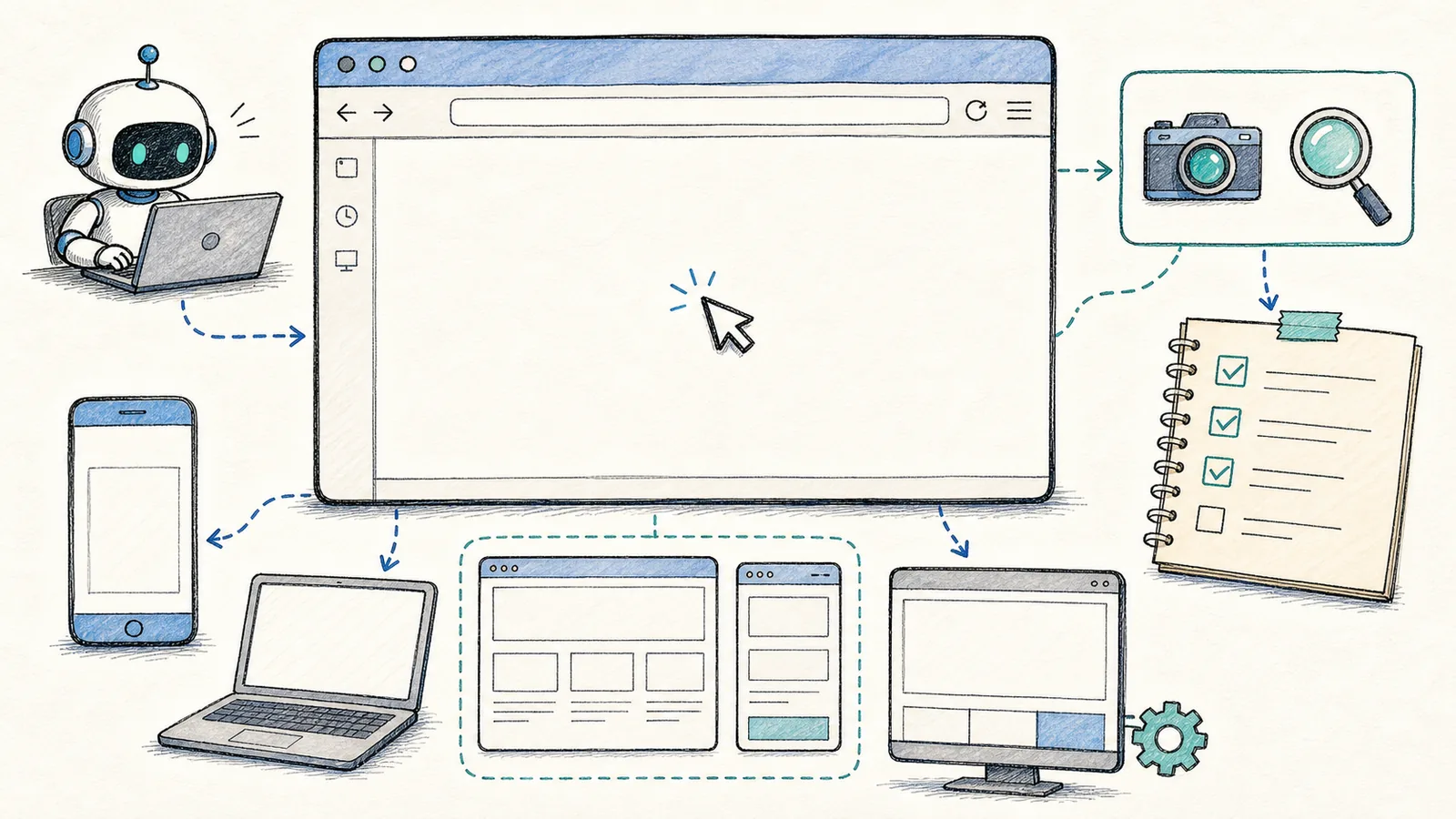
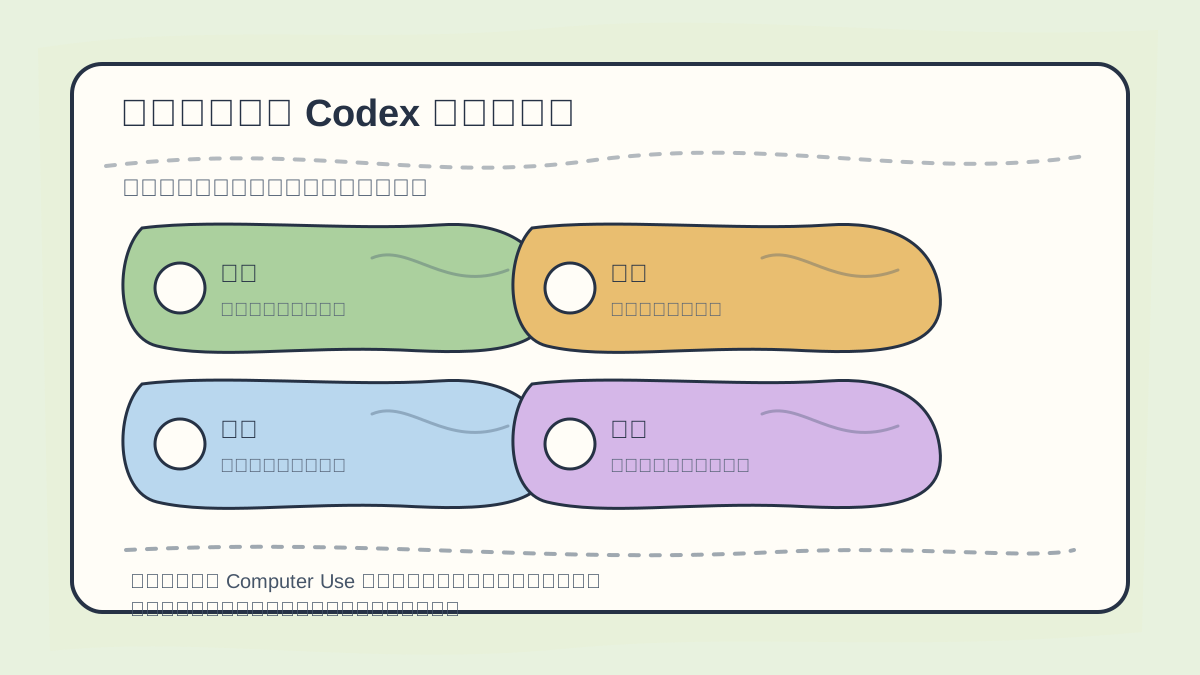
查看大图使用浏览器和 Computer Use 排查前端时,先打开真实页面,再验证可见状态、交互路径、资源加载和控制台线索。
适合:
- 本地
localhost页面。 - 不需要登录的公开页面。
- 静态 HTML 预览。
- 移动端/桌面端布局检查。
- 对页面元素做标注反馈。
不适合:
- 依赖登录态的页面。
- 需要浏览器扩展的页面。
- 使用你日常 Chrome profile 的页面。
- 需要真实 cookies 的后台管理页面。
这些情况可以考虑普通浏览器、Chrome extension 或手工复现。
Browser Use 怎么写任务
一个好任务应该明确页面、状态和边界:
 查看大图
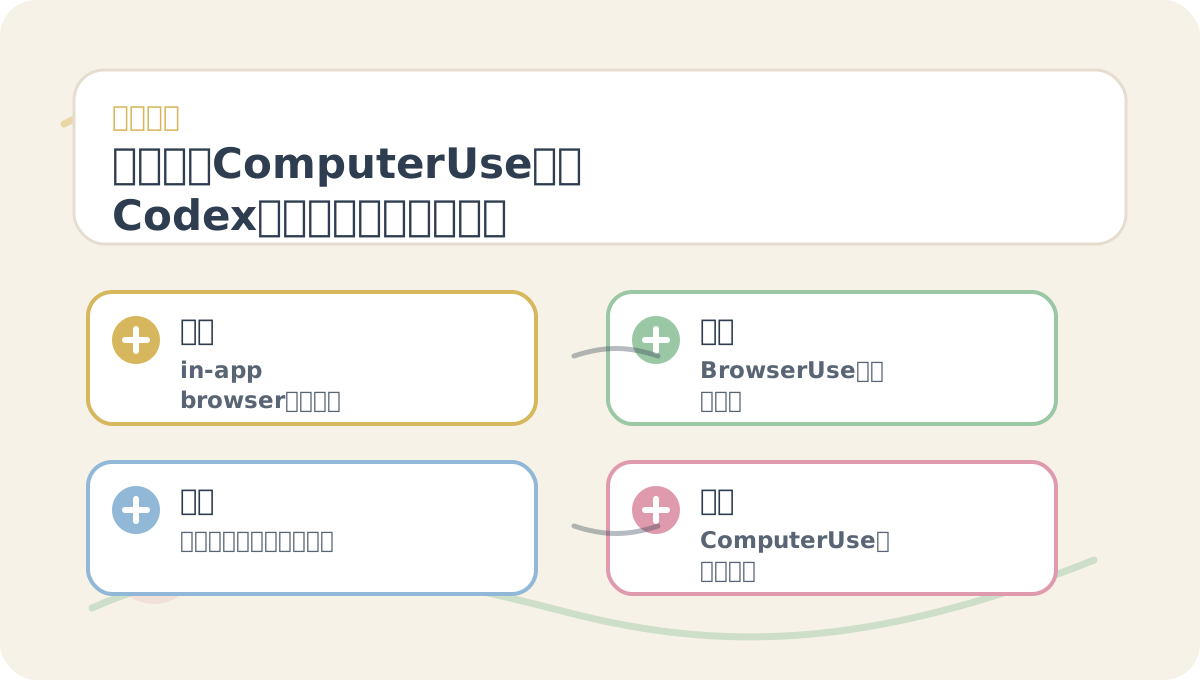
查看大图《浏览器与 Computer Use:让 Codex 看到真实页面再修...》适合边看图边读正文。先确认问题和判断标准,再看概念解释与练习步骤,信息会更容易连成一条线。
Use the browser to open http://localhost:3000/settings.
Reproduce the mobile layout overflow.
Fix only the overflowing controls.
Do not change API logic or data fetching.
After the fix, verify the page again in the browser.
中文也可以:
请用浏览器打开 http://localhost:3000。
检查首页 375px 宽度下是否有文字溢出。
只修视觉布局,不改接口和数据结构。
改完后重新打开页面验证。
重点是“只修视觉布局”。前端 bug 很容易被扩大成一堆无关重构。
页面评论比口头描述更准
官方文档里提到,你可以在 in-app browser 里进入 Annotation mode,对具体元素或区域留言。比如按钮溢出、tooltip 遮挡、卡片高度跳动。Codex 能把这些评论当成上下文。
这比你说“右侧那里不太好看”要准确得多。页面上标出来,Codex 更容易改对。
Computer Use 什么时候用
Computer Use 是更宽的桌面操作能力,适合控制本机应用或操作系统 UI。它比 in-app browser 权限更敏感。官方文档也提醒,在 Windows 上目标应用需要保持在当前桌面可见。
我建议把它放在后面学。先把 in-app browser 用熟,再用 Computer Use 处理那些必须操作桌面应用的任务。
前端验证清单
让 Codex 修完页面后,至少检查:
 查看大图
查看大图回看《浏览器与 Computer Use:让 Codex 看到真实页面再修前端》时,不必一次做大项目,先用一条简单样例确认主线是否清楚。
 查看大图
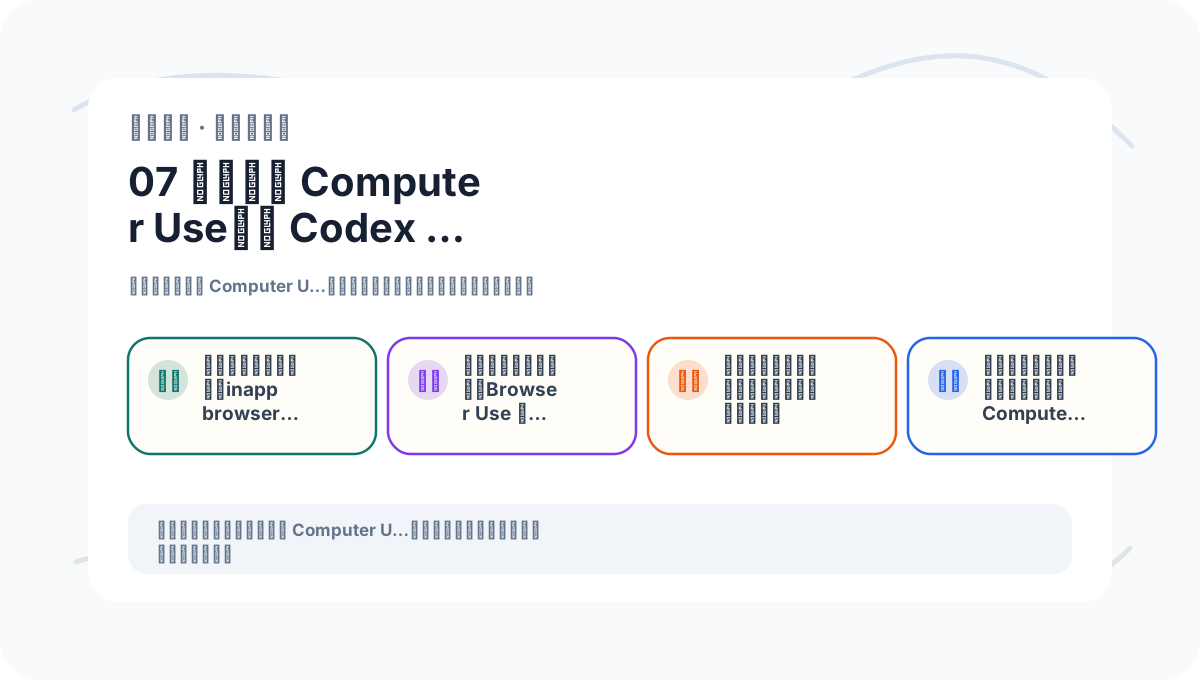
查看大图如果《浏览器与 Computer Use:让 Codex 看到真实页面再修前端》还没完全消化,可以从这张卡片的四个动作重新走一遍。
- 桌面端和移动端都能看。
- 文字不溢出。
- 按钮不遮挡。
- 深浅色模式可读。
- 图片资源正常加载。
- 构建通过。
只看代码 diff 不够。能看到页面,前端问题才算闭环。
参考资料:
继续阅读