6 配置虚拟环境
系列进度
Scikit-learn 入门 · 第 6 / 24 篇
整理说明
这篇内容怎么整理
郭震 · 2026-06-04
阅读路线
先按这条路线读
先抓住主线,再回到代码、配置和图文细节,读起来会更稳。
 查看大图
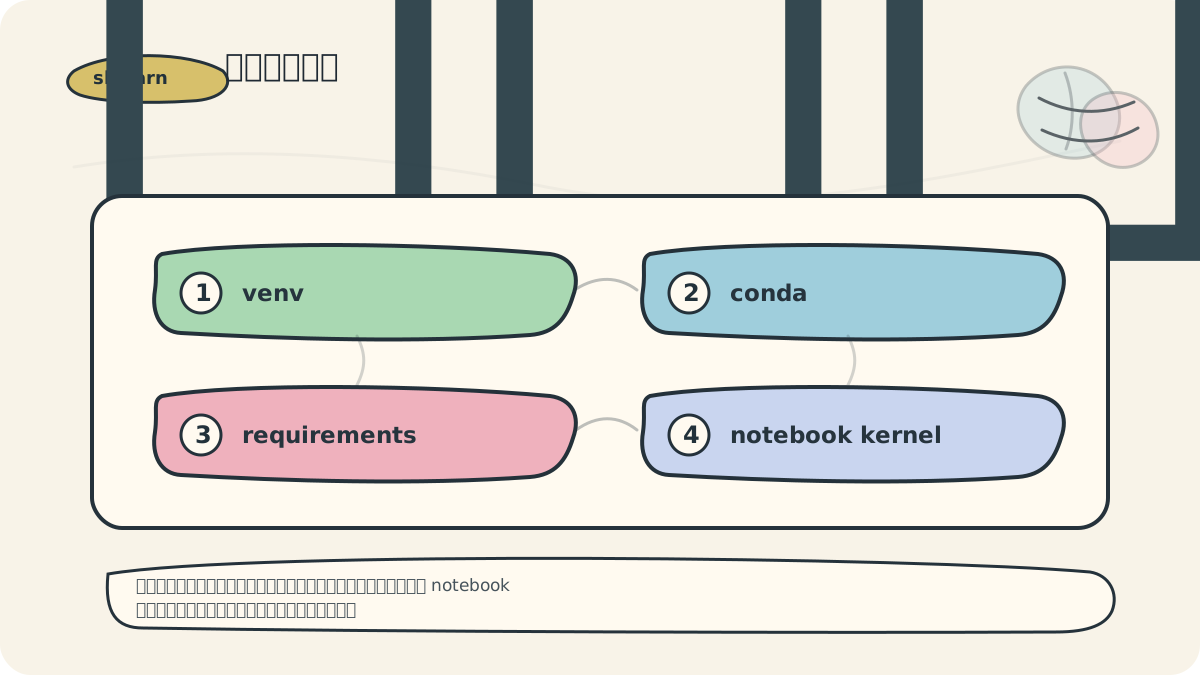
查看大图虚拟环境的价值在于隔离项目。尤其是数据科学项目,经常同时用 notebook、脚本和命令行,必须确认它们指向同一个环境。
 查看大图
查看大图我会在 README 写清创建环境、激活环境、安装依赖、验证版本四个命令。别人能复现,才算环境配置完成。
在机器学习和数据科学的项目中,管理不同的项目依赖和环境非常重要。使用虚拟环境可以隔离项目的依赖,确保每个项目使用特定版本的库而不影响其他项目。在这一节中,我们将介绍如何使用 venv 和 conda 工具创建和配置虚拟环境,以便在 Scikit-Learn 项目中使用。
使用 venv 创建虚拟环境
venv 是 Python 内置的一个模块,可以帮助我们创建轻量级的虚拟环境。下面是创建和配置虚拟环境的步骤:
 查看大图
查看大图配置虚拟环境时,先固定 Python 和依赖版本,再跑一个小数据集示例。环境可复现,实验才可复查。
步骤 1:安装 Python
确保你已经安装了 Python。你可以使用以下命令检查你的 Python 安装版本:
python --version
如果没有安装,可以从 Python 官网下载并安装。
步骤 2:创建虚拟环境
在你的项目目录下,使用以下命令创建一个虚拟环境。假设我们要将虚拟环境命名为 venv:
python -m venv venv
步骤 3:激活虚拟环境
在创建虚拟环境后,需要激活它。激活会话会更改你的终端提示符以帮助你识别当前环境。
- 在 Windows 上:
venv\Scripts\activate
- 在 macOS 或 Linux 上:
source venv/bin/activate
激活后,你会看到终端提示符前面显示了 (venv),表示你现在处于虚拟环境中。
步骤 4:安装依赖库
现在你已经激活了虚拟环境,可以开始安装 Scikit-Learn 和其他依赖库。例如,我们可以使用 pip 安装 Scikit-Learn:
pip install scikit-learn
你也可以通过 pip install 安装其他常用的库,如 numpy 和 pandas:
pip install numpy pandas
步骤 5:验证安装
在安装完成后,可以通过 Python 控制台验证 Scikit-Learn 是否正确安装:
import sklearn
print(sklearn.__version__)
这将显示你所安装的 Scikit-Learn 的版本号。
使用 conda 创建虚拟环境
如果你更喜欢使用 Anaconda,可以通过 conda 创建和管理虚拟环境。下面是相应的步骤:
 查看大图
查看大图《配置虚拟环境》可以按“场景、概念、动作、结果”来读。先把这四件事对齐,再回到正文里的参数、代码或流程。
步骤 1:安装 Anaconda
如果你还没有安装 Anaconda,可以从 Anaconda官网 下载并安装。
步骤 2:创建虚拟环境
使用以下命令创建一个新的 Conda 虚拟环境,下面的命令中我们将环境命名为 ml-env:
conda create --name ml-env python=3.8
步骤 3:激活虚拟环境
使用以下命令激活你刚才创建的虚拟环境:
conda activate ml-env
步骤 4:安装依赖库
激活虚拟环境后,你可以用以下命令安装 Scikit-Learn:
conda install scikit-learn
同样,你可以安装其他库:
conda install numpy pandas
步骤 5:验证安装
和使用 venv 一样,在 Python 控制台中验证 Scikit-Learn 是否安装成功:
import sklearn
print(sklearn.__version__)
结束虚拟环境会话
在你完成工作后,可以使用以下命令退出虚拟环境:
venv:
deactivate
conda:
conda deactivate
 查看大图
查看大图学完《配置虚拟环境》后,不妨换一个自己的场景试一次,重点观察输入、处理和输出是否能对应起来。
 查看大图
查看大图如果想把《配置虚拟环境》用到自己的任务里,可以先缩小场景,只验证一个最关键的判断点。
总结
通过以上步骤,我们详细介绍了如何使用 venv 和 conda 创建和配置 Python 虚拟环境。这些虚拟环境为我们的 Scikit-Learn 项目提供了一个干净的依赖空间。接下来,我们将进入数据集的处理部分,具体介绍如何加载数据集并为建模做好准备。
继续阅读
从这篇继续找到相关教程
常见问题
读前先确认这三点
配置虚拟环境适合谁读?
这是 Scikit-learn 入门 系列第 6 / 24 篇,适合正在学习Scikit-learn 入门,并且需要把概念落到操作步骤或判断标准里的读者。
读这篇Scikit-learn 入门教程要多久?
按中文技术文章阅读速度估算,通读大约 4 分钟;如果要跟着复现,建议把命令、配置和结果检查分开做。
这篇文章里的图文节点怎么用?
正文里有 6 个图文节点,可以先用它们抓住流程、配置和判断点,再回到对应段落细读。
分享文章
转发到常用平台
微信/朋友圈可先复制链接
相关教程
从相近问题继续读
继续阅读
继续找到相关 AI 教程
 继续学习数据集处理之数据加载Scikit-learn 入门 · 第 7 篇 · 6 张图 · 1.3k 字
 图文补读模型评估之评估指标Scikit-learn 入门 · 6 张图 · 1.8k 字,适合回看流程和判断点。AI 教程总索引全部 AI 教程文章按大模型、Agent、本地部署、机器学习和工程实践继续查找相关文章。AI 图文教程索引按流程和判断点找教程先看每篇文章里的流程、配置和复盘节点,再回到原文细读。跨领域 AI 入口其它技术系列里的 AI 章节从大数据、爬虫、量子计算和 Spark 章节继续找 AI 内容。AI 教程图片索引按图查找教程文章从流程图、配置图和判断卡片直接定位对应文章。Scikit-learn 入门目录Scikit-learn 入门完整目录按顺序查看全部小节、图文密度和后续阅读路线。