实操教程:把OpenClaw接入飞书,做了一个7x24小时A股盯盘助手
你好,我是郭震!
上次分享了龙虾OpenClaw一键安装包,很多朋友都已经顺利部署并用上了。但随着大家使用频率的增加,一个很现实的痛点出现了:软件好装,但“虾粮”太贵。
不少朋友反馈,各大模型的 API Key长期按 Token 计费,怎样才能节省开销。为了解决这个问题,今天给大家带来一个低门槛且经济的方案,想要低价养好虾的,可以看看这篇文章。
1 效果展示
大家可以先看一下上面的两张截图,这是我最近在飞书里跑通的一个盯盘小龙虾:
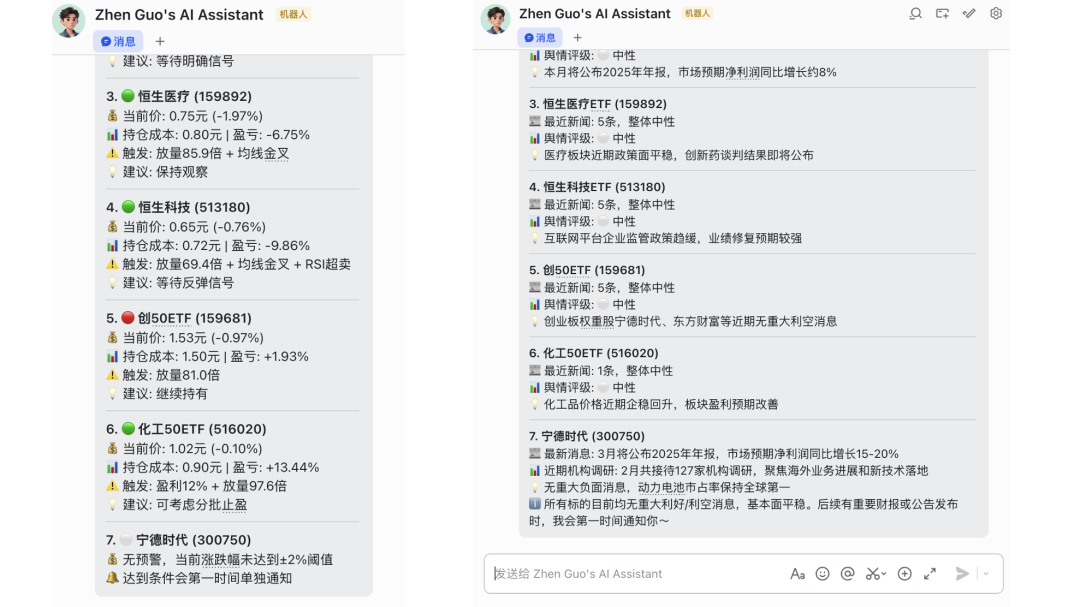
左边的界面,主要是我让 AI 帮我盯技术面和盈亏,右边的界面,则是让它帮我盯基本面和消息面。
这个功能确实非常实用,相当于给自己配了一个全天候不休息的交易助理。下面详细介绍我是如何跑通这只盯盘小龙虾。
2 创建ArkClaw小龙虾
因为通过飞书盯盘,所以我使用的同是字节系的云端小龙虾:ArkClaw,第一步,点击如下地址:
再点击左侧 ArkClaw:
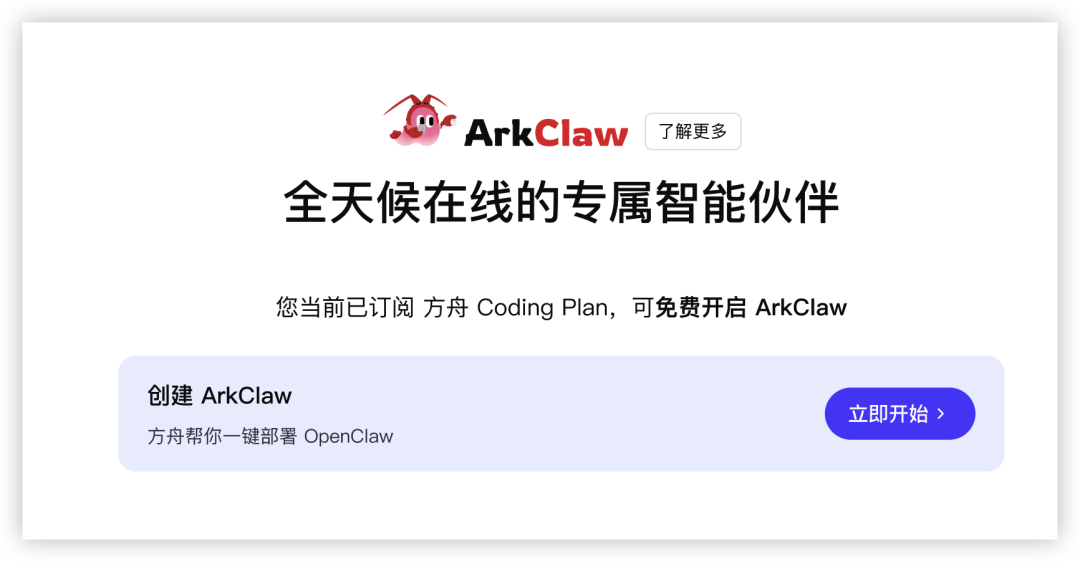
第二步,接下来选择使用的Token算力,也就是虾粮,这个问题很多读者都很焦虑,龙虾消耗Token比使用单纯使用大模型要厉害。
好消息是,它家的Coding Plan,采用包月订阅制,告别按 Token后付费的成本焦虑,相当于给“龙虾”开通了极具性价比的“无限量自助餐”:
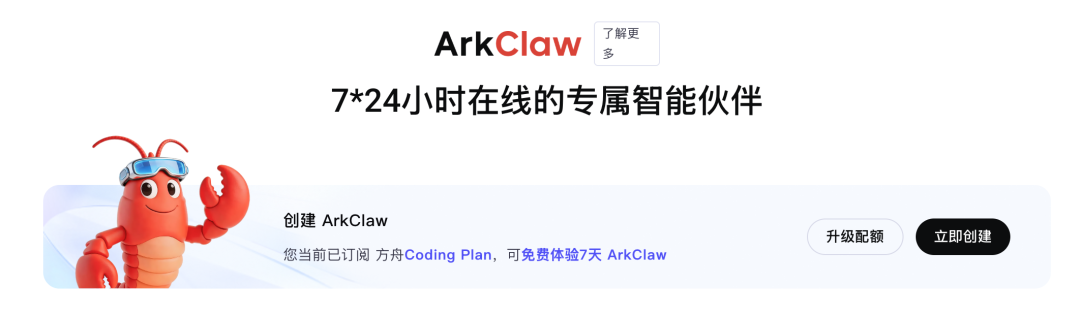
ArkClaw 支持多款虾粮:Doubao-Seed-2.0、DeepSeek-V3.2、MiniMax-M2.5等,针对盯盘场景,选一个多模态理解能力强的,那就选择Seed-2.0吧。
第三步,虾粮选好后,接下来再点击立即创建,这就开始创建盯盘小龙虾了,如下图所示:
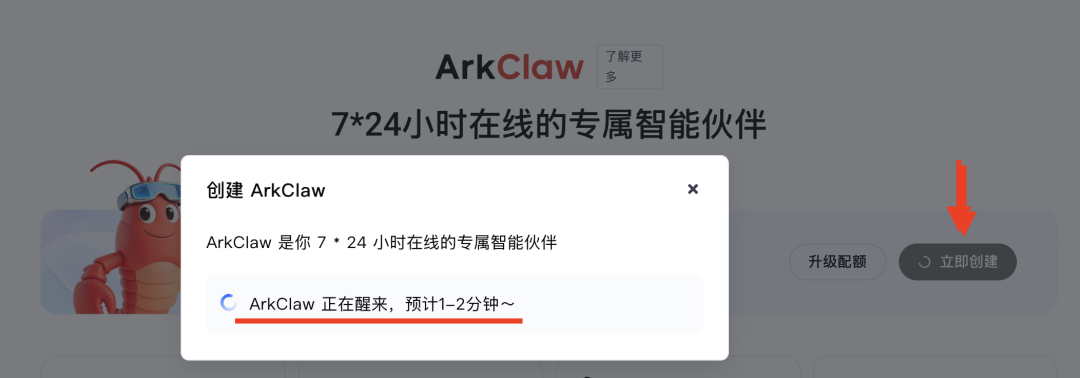
一键安装这只ArkClaw小龙虾,开箱即用,这对很多不是程序员的读者就十分友好了。大概2分钟后,ArkClaw小龙虾创建出来,如下所示:
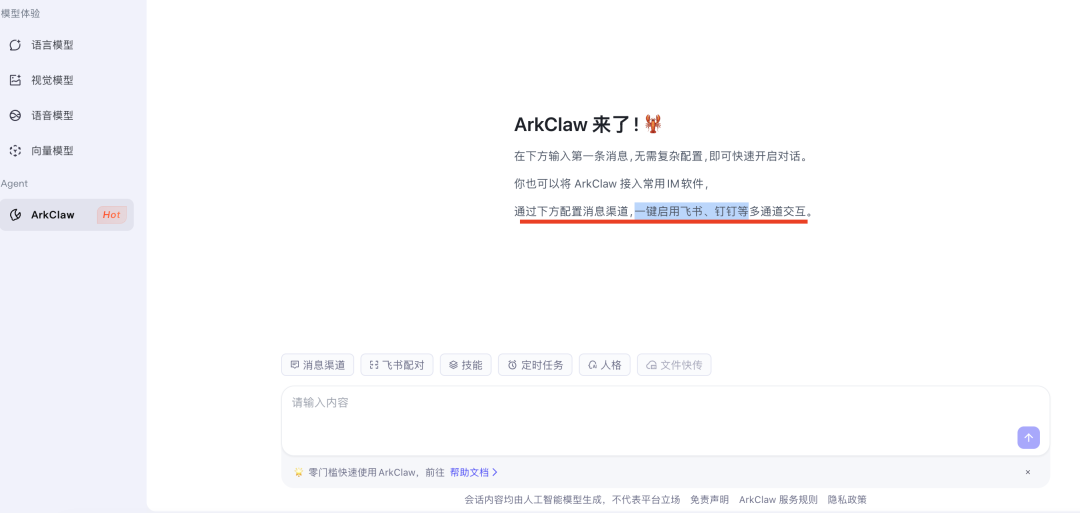
第四步,一键启用飞书,这样在手机上,使用飞书,随时随地,和盯盘小龙虾对话:
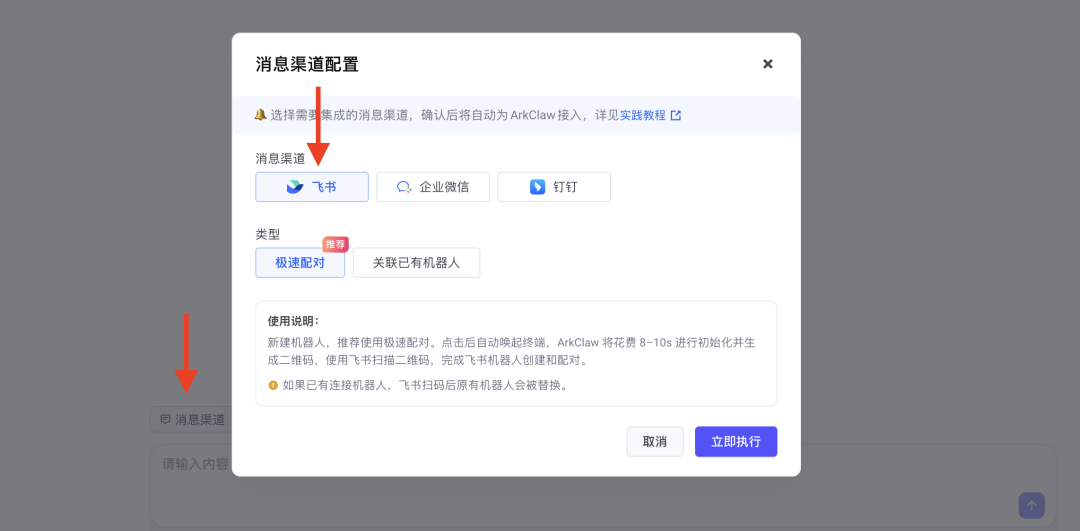
弹出来对话框,使用飞书扫码,即可创建飞书机器人:
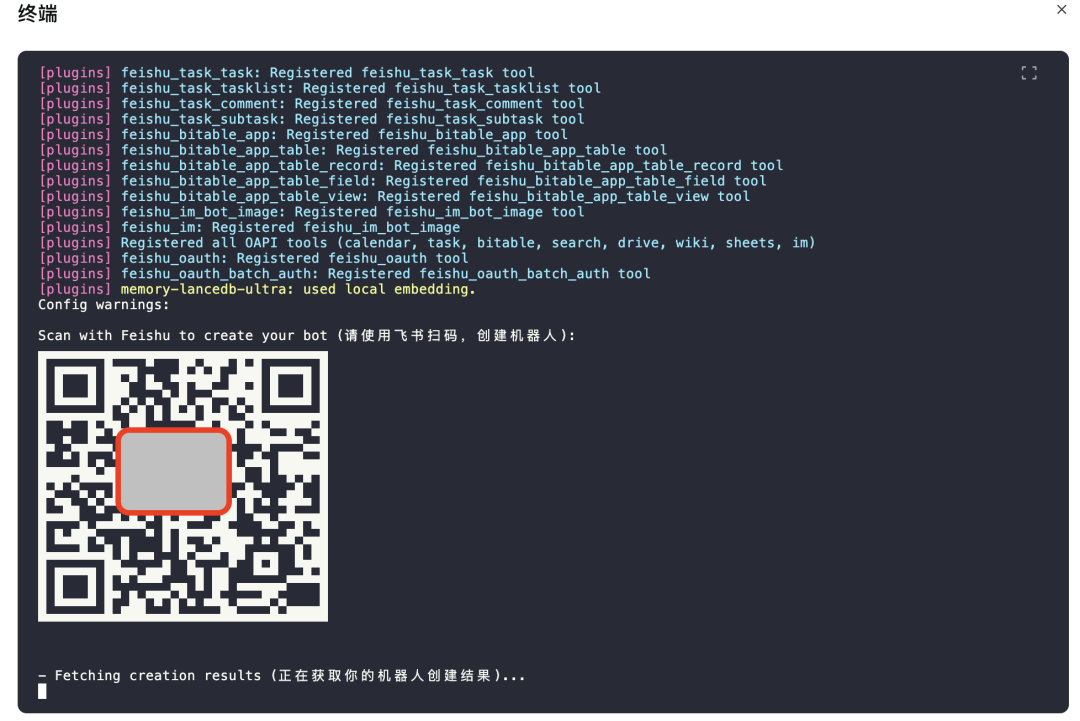
下面提示后,表明ArkClaw龙虾机器人创建成功:
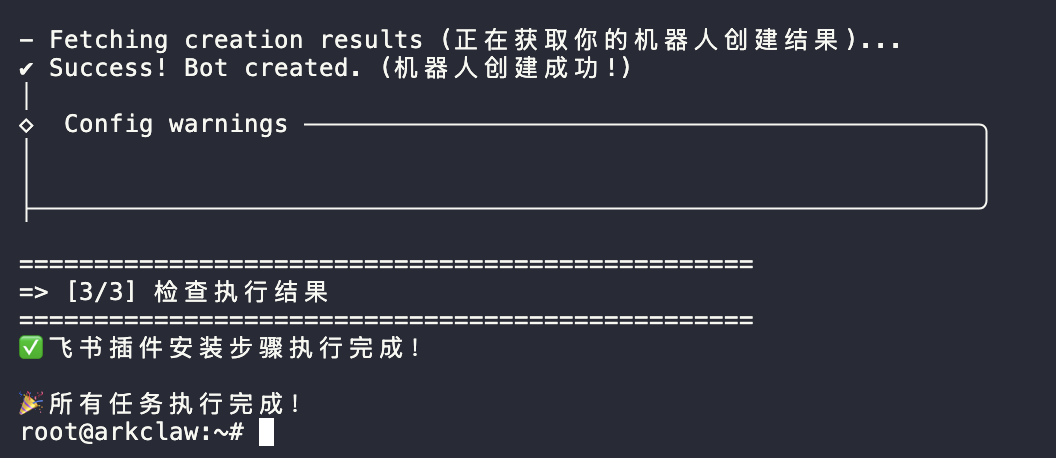
点击打开应用,出现下面界面,发一条测试消息:
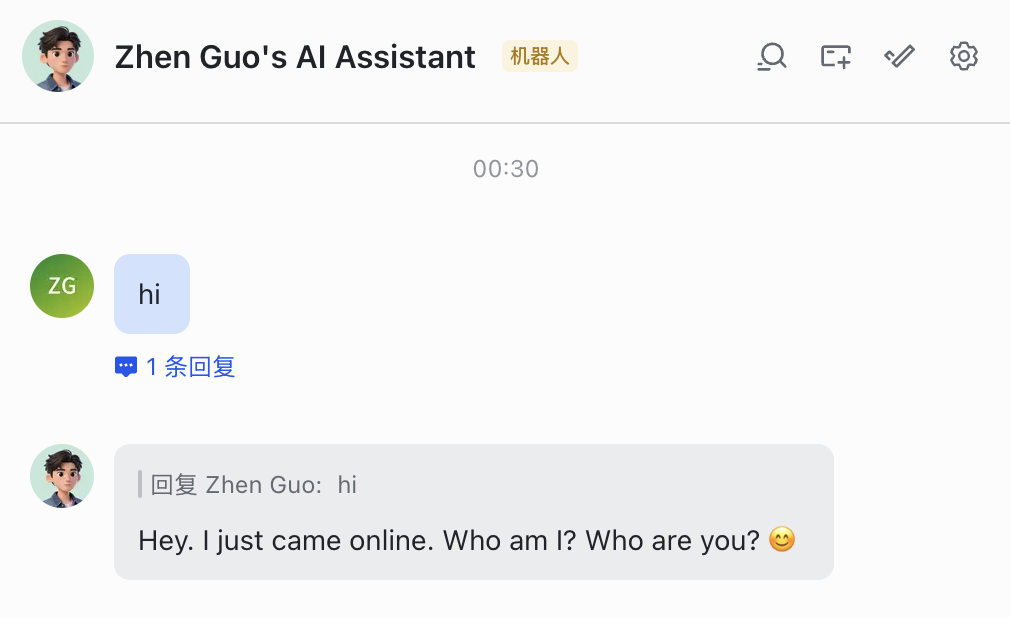
这样ArkClaw盯盘小龙虾就创建好了,接下来给它增加盯盘的技能包,这是它的核心Skill.
3 安装A股盯盘技能包
安装盯盘技能包,步骤如下所示,第一步,访问ClawHub官网:
然后点击界面Skills,如下图所示:
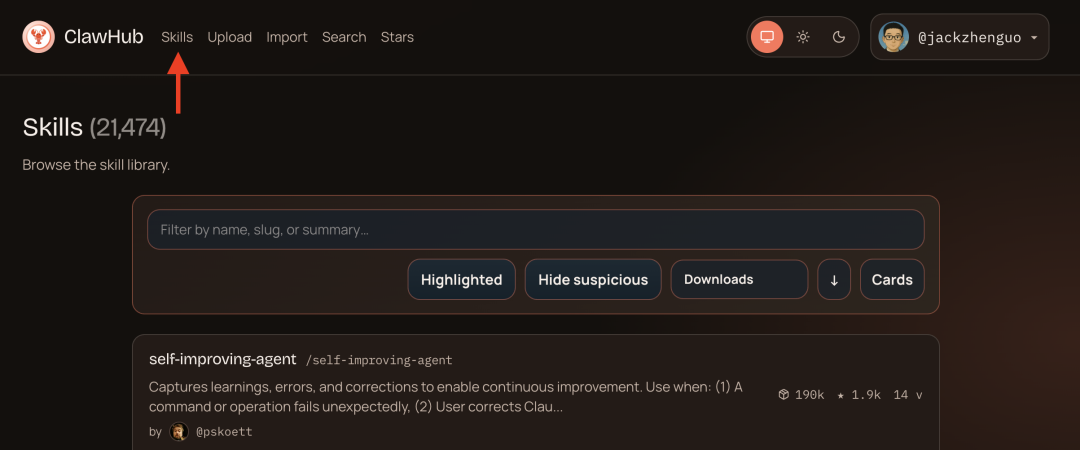
第二步,选择盯盘技能Skill,在搜索框中输入:stock monitor,定位到相关Skills:
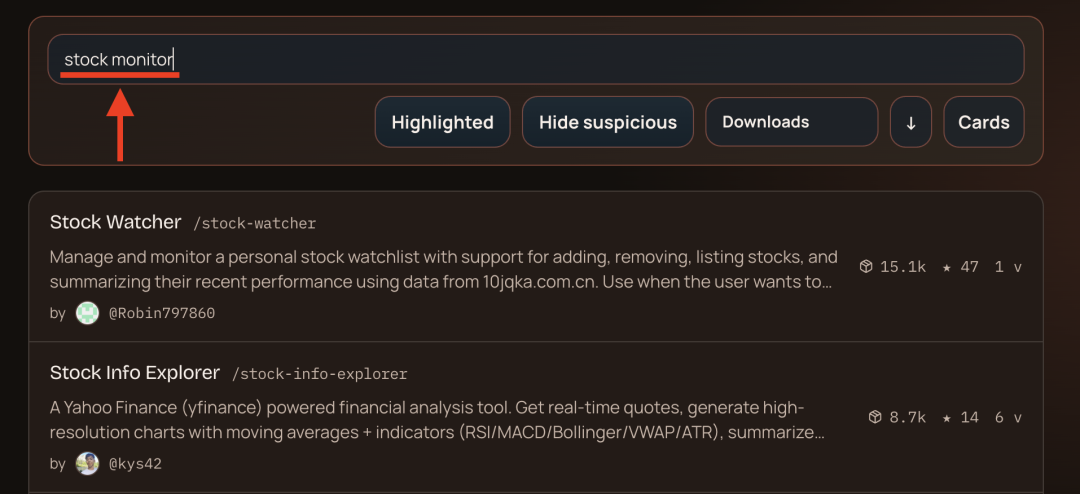
往下拉找到这两个相关的A股盯盘Skill:
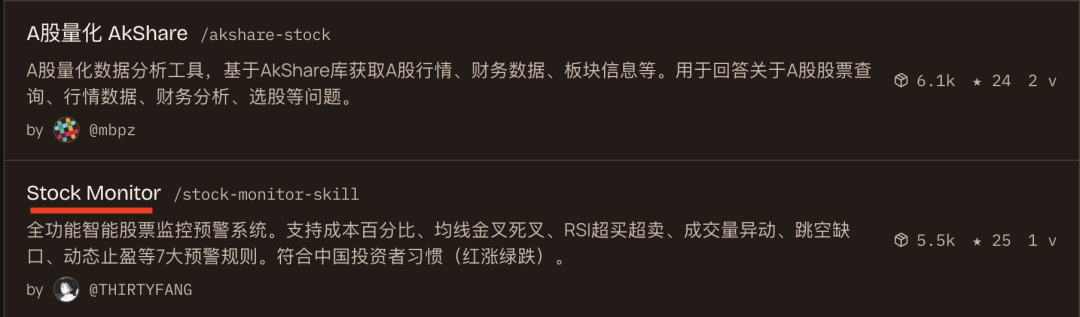
我选择使用Stock Monitor,点击它进入其界面,先不要着急安装此Skill:
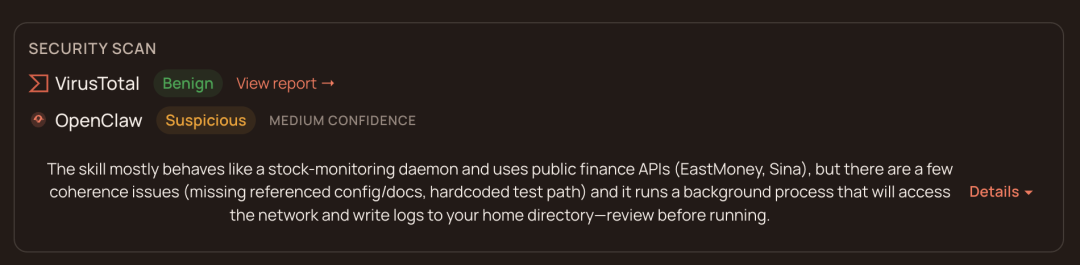
扫描下是否安全,若安全再使用,如下图所示显示安全没问题:

第三步,为ArkClaw盯盘虾插入技能包,回到ArkClaw界面,发一句提示词:安装这个技能包+链接,如下图所示:

再点击发送上箭头按钮,大概2分钟后,ArkClaw自动安装好这个Skill,如下图所示在飞书我的机器人回复,已经安装这个技能包:
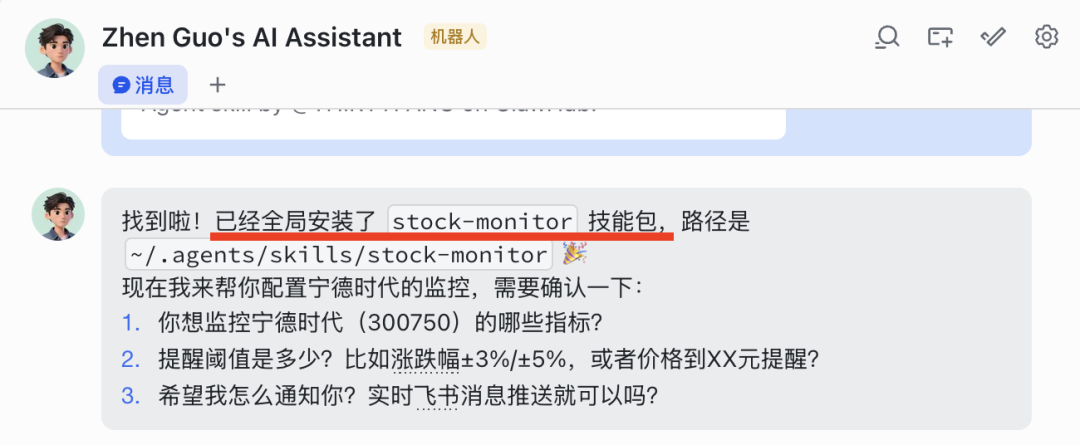
这样就为它安装好了核心技能包。
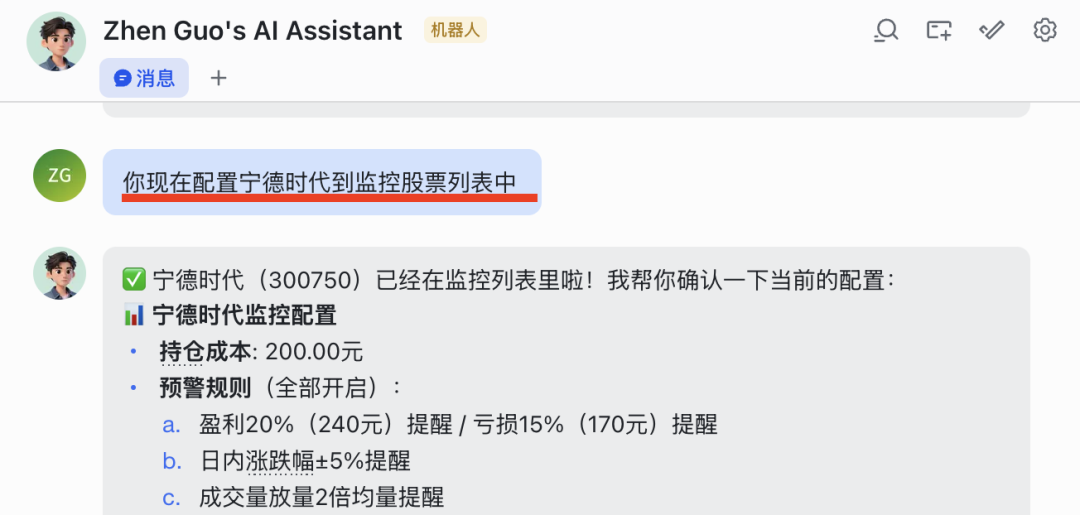
接下来,调教这只虾。支持一句话自定义监控列表,如下图所示,让它增加对宁德时代的盯盘监控,它回复已经放到监控列表中:
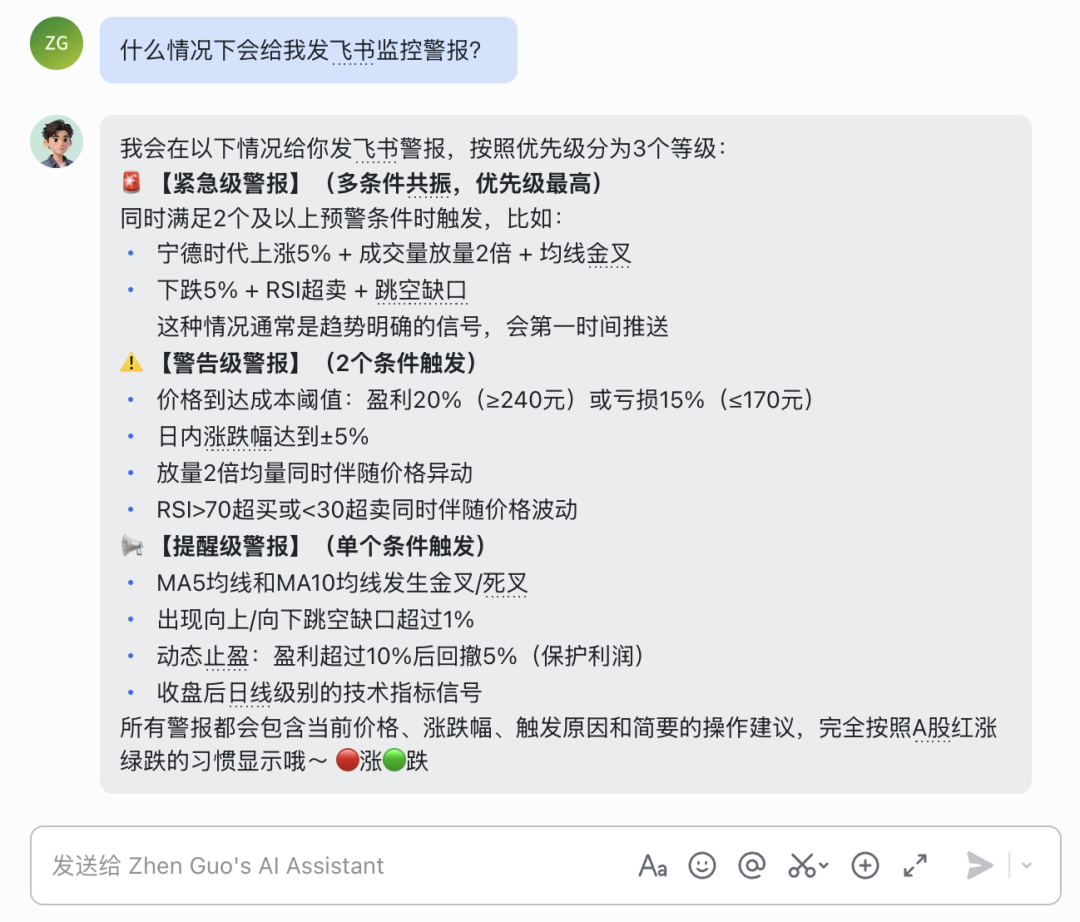
会在如下情况自动发送飞书监控警报,真正实现股票盯盘功能:
继续调教盯盘小龙虾,告诉它上下跌2%时,自动给我发飞书消息:
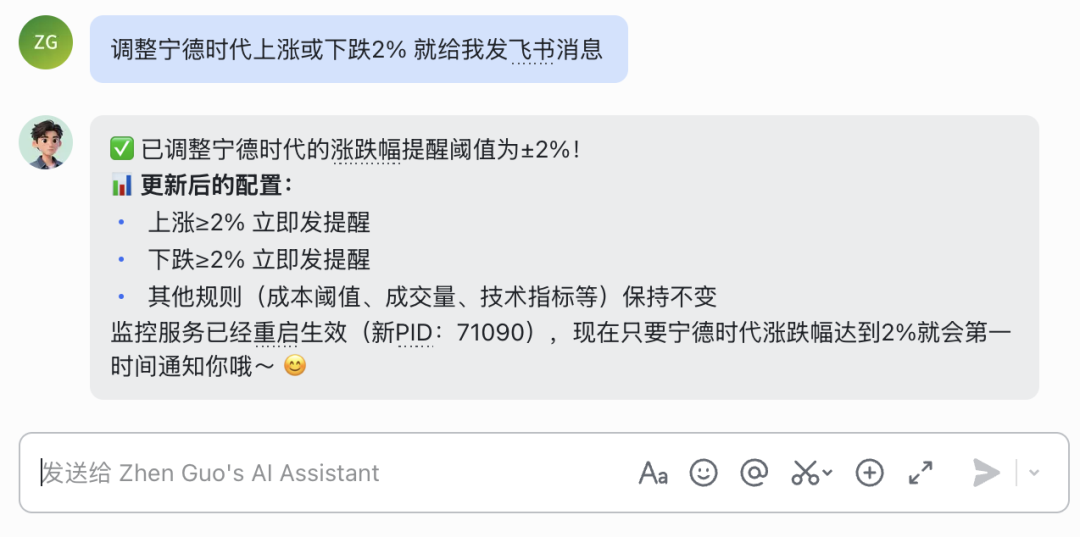
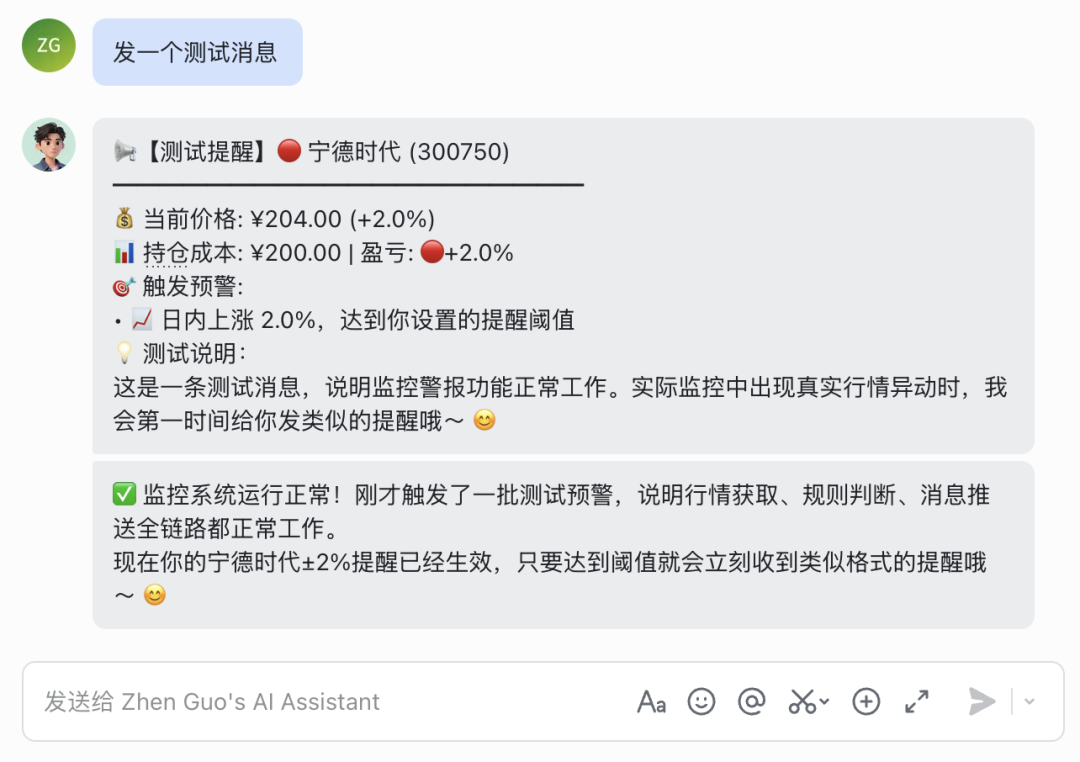
马上发一条测试消息,如下收到飞书消息时,格式如下告知盈亏,当开盘后达到触发条件,可以实时收到这类提醒消息,实现盯盘效果:
在你后续使用中,根据你的一些个性需求,还可以继续养它,会越来越懂你。篇幅关系,不再继续展开。
经过以上步骤,我就养出来了一只7*24小时都给我盯盘的小龙虾,无需配置单独的服务器,就可以实现,想要实现虾粮自由的可以去它家订阅CodingPlan.
不过,AI再聪明,它也无法替代我们做决策,本文盯盘小龙虾,不构成对大家的任何投资建议,只是帮我们去除重复性操作,比如需要一直盯盘这种事。
** 最后总结一下**
借助 ArkClaw,全程免去服务器配置,几分钟就能把一个 7*24 小时的全自动盯盘助理装进飞书。这种开箱即用的体验,对非技术人员很友好。
搭配火山引擎的 Coding Plan,则从根本上解决了高频调用 AI 的成本痛点。包月订阅制,让你彻底告别后付费焦虑,真正实现 Token 自由。
想拥有这样帮你干活的小龙虾机器人的,可以根据文中教程实践下。
全文2199字,20图,原创实操教程不易,若觉得对你有帮助,请给我个三连击:点赞、转发和在看。若可以再给我加个⭐️,我们下篇再见。