龙虾OpenClaw本地电脑安装,这个方法适用于纯小白,不光简单,且100%可成功。
你好,我是郭震!
最近还是收到很多读者后台留言,反馈还是没有安装龙虾OpenClaw到自己电脑上,迫不得已只能使用云端龙虾,但缺点就是无法操作自己电脑文件。
最近我经过对多种不同方法的反复尝试,还原国内环境,对整个安装链路仔细验证,终于找到一种最适合新手安装的方法。
此方法最大优点:1)安装简单,2)成功率接近100%,3)支持Windows,Mac,和Linux 系统。
感兴趣的可以按照本文步骤去试试。
** 1 龙虾本地安装常见问题**
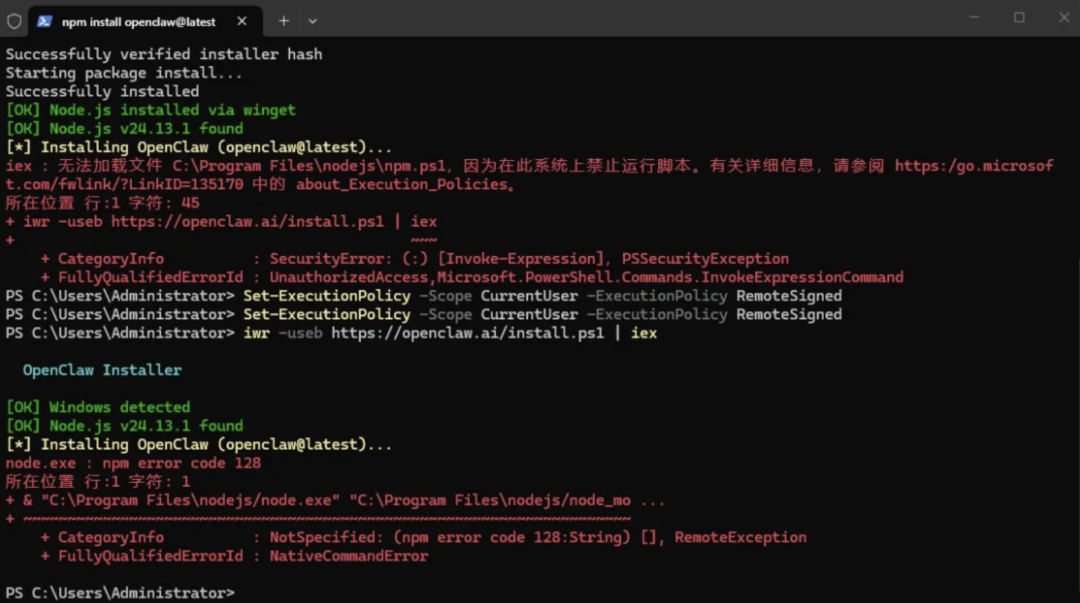
如果在国内,在本地电脑安装龙虾,经常会搭建node依赖环境出错,如下图所示:
有些安装链路依赖github,经常会超时:
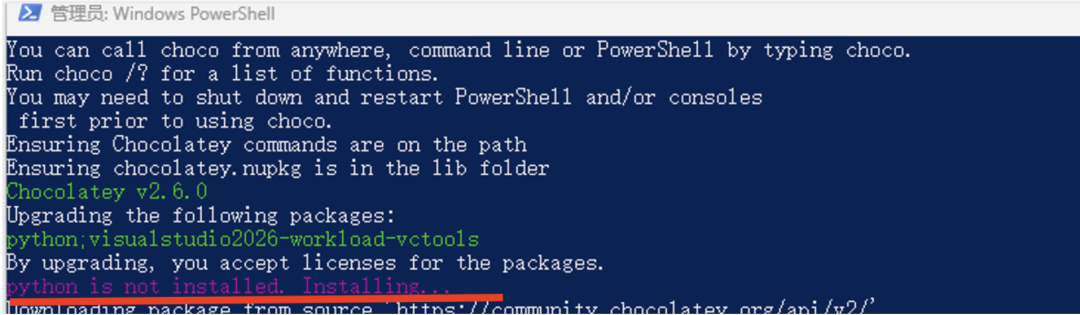
还有诸多其他问题,不再逐一举例。
为了这些问题,我创作了一个OpenClaw的Docker镜像包,大家按照本文步骤,一定是可以直接还原出来的。为了让大家更好理解,我先解释下Docker,因为有些对Docker比较陌生。
** 2 Docker通俗理解**
Docker 的核心思想其实就解决了一个千古难题:** “在我电脑上明明能跑,怎么到你那就报错了?”**
我们可以用** “搬家”** 来打个比方,传统方式(没有Docker):这就好比我给你一张** “装修图纸”** (安装教程)。你需要自己去买油漆、自己打家具、自己接电线。* 风险是*:如果你买的油漆品牌跟我不一样,或者你家电压不稳,最后装出来的房子(软件)肯定各种出Bug。
而** Docker方式,这就好比我直接把**** “整个样板间”** 打包成了一个集装箱。墙刷好了、家具摆好了、连室温和灯光都调到了最佳状态。我把这个集装箱发给你,你只需要** “拆箱”,往地上一放, 就能直接住进去!**
这两种部署方式对比,如下图所示:
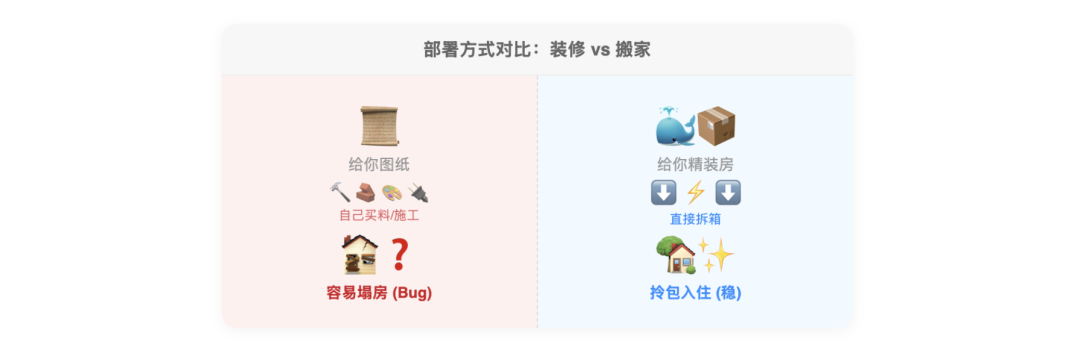
在这个OpenClaw的例子里,** Docker镜像** 就是那个打包好的“样板间集装箱”。** Docker容器**:就是你拆开箱子后,运行起来的那个实实在在的房间。
** 一句话总结:我把软件运行需要的一切(代码、环境、配置)都封在箱子里给你,你开箱即用,绝对不会水土不服。**
因此,Docker才是适合新手最好的安装软件的工具,基于它安装任何软件,都会方便太多。
根据我的了解,通过Docker官网可能很多朋友,无法直接下载Docker,为此我手动下载保存到了网盘,获取方法在我下面公众号后台回复:** docker**
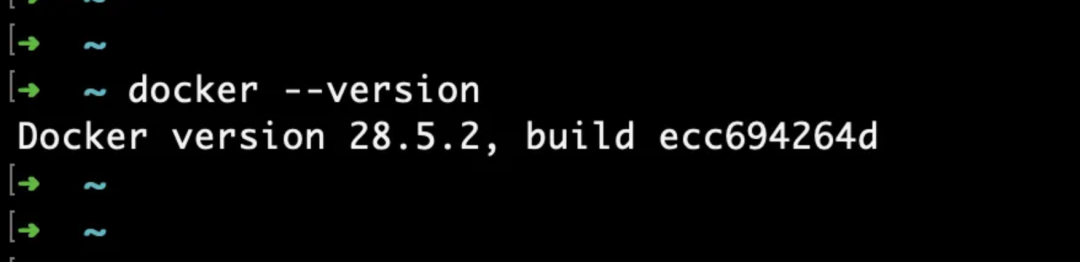
Docker安装比较简单,基本都是下一步。安装后打开终端(Windows 打开 PowerShell,Mac 打开终端),输入:
docker --version
如下显示版本号,说明 Docker 已安装成功:
** 3 Docker部署龙虾步骤**
下面这些步骤,我已经反复验证,确保大家可还原部署上龙虾。
请注意,以下命令尽量手动复制到你的命令窗口,因为直接复制公众号文章中命令,会有多余字符出来,因此命令会报错。
第一步:必须启动Docker
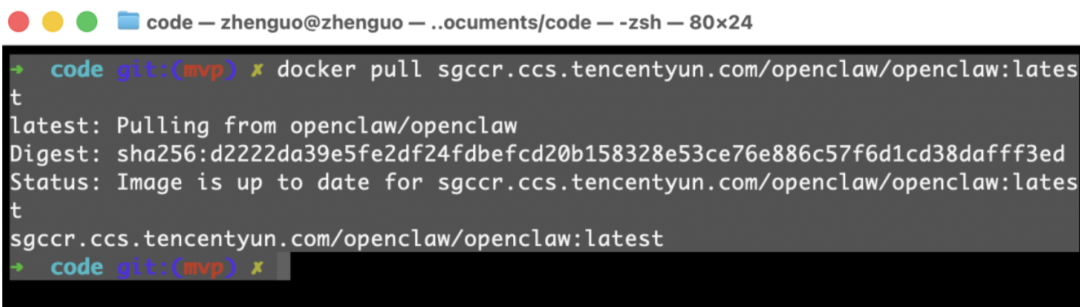
第二步:下载镜像
docker pull sgccr.ccs.tencentyun.com/openclaw/openclaw:latest
如下已经成功了:
第三步:删除旧容器和数据,重建一个数据:
docker rm -f openclaw
docker volume rm openclaw-data
docker volume create openclaw-data
请直接手敲这一行(非常关键),不要直接复制过去,因为公众号文章中会有一些特殊字符,直接复制过去命令执行可能会有问题:
docker run --name openclaw -p 18789:18789 -v openclaw-data:/data sgccr.ccs.tencentyun.com/openclaw/openclaw:latest openclaw gateway run --port 18789 --bind lan --allow-unconfigured
第四步:打开另一个命令窗口,并手敲下面命令:
docker exec -it openclaw openclaw dashboard
执行结果如下图所示:
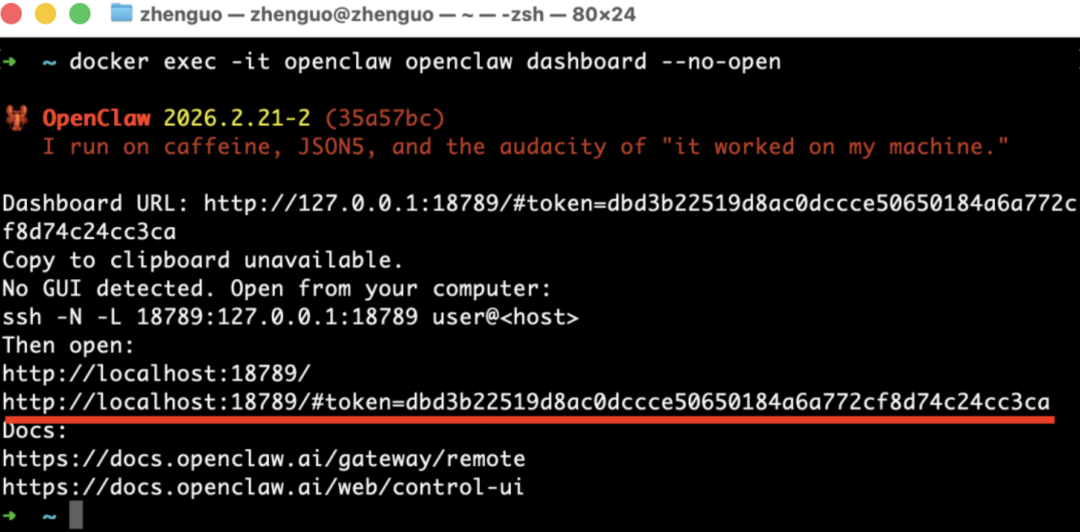
复制红线所示的完整链接,并在浏览器打开,截图如下所示:
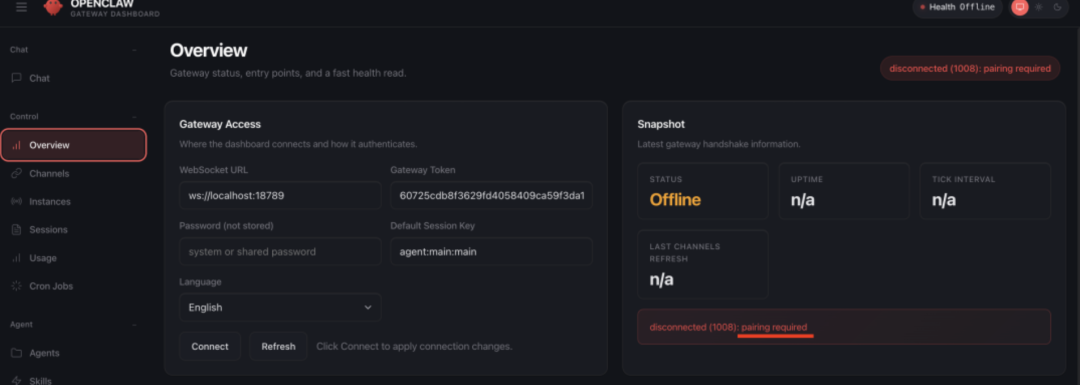
此时只需要配对就能够使用龙虾了,手敲下面命令(不要直接复制):
docker exec -it openclaw sh -lc "openclaw devices list --json"
找到下面paired列表中的deviceId,也就是下面红线标记的一个长长字符串:
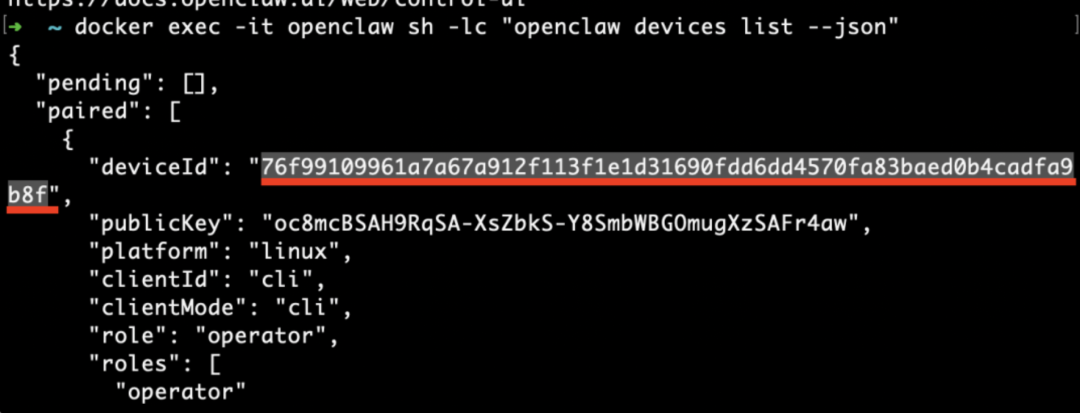
到下面命令,用上面红线标记这个长串替换,记住不要直接复制下面命令,手敲最好:
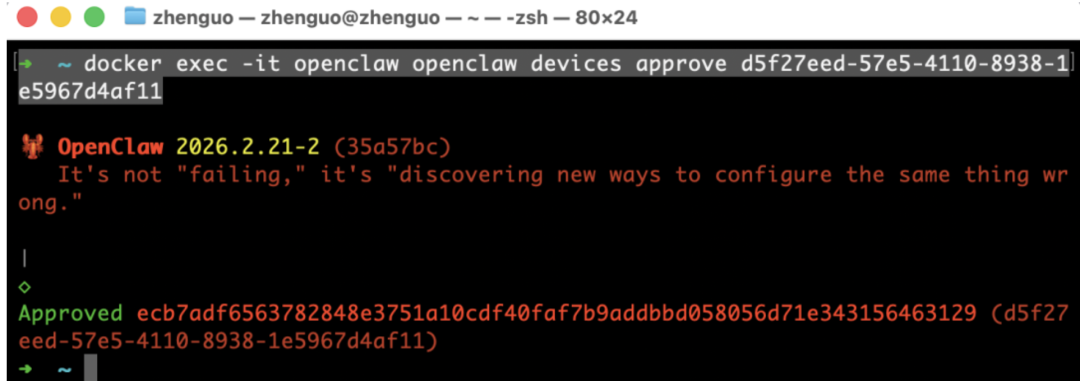
docker exec -it openclaw openclaw devices approve
出现下面这个图,表明配对成功:
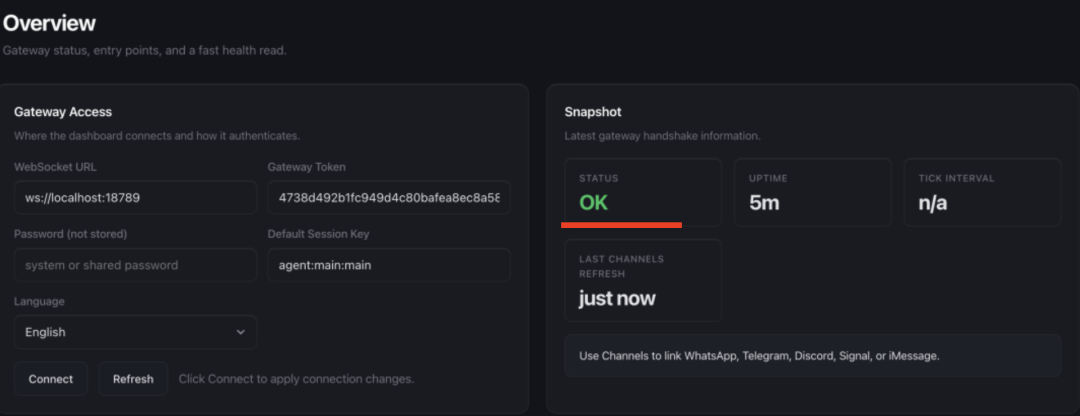
再次回到网页看到OK:
**** 4 龙虾智能体****
最后配置上API,如下图所示,就可以正常和它会话了,关于这部分API配置,我会单独再拿出一篇教程讲解,欢迎大家关注:
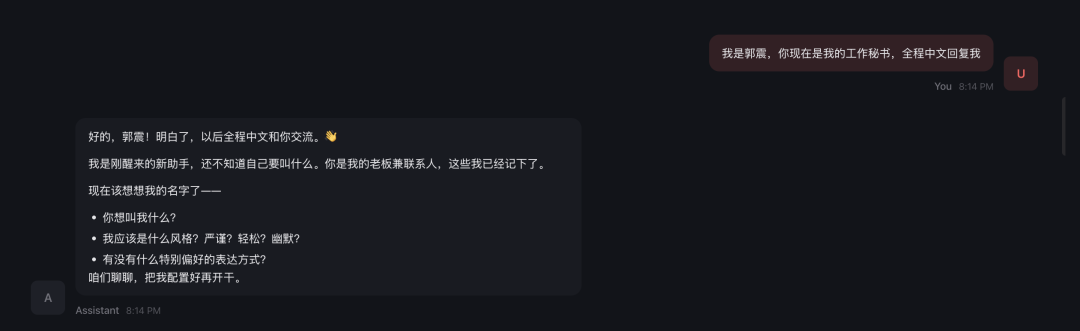
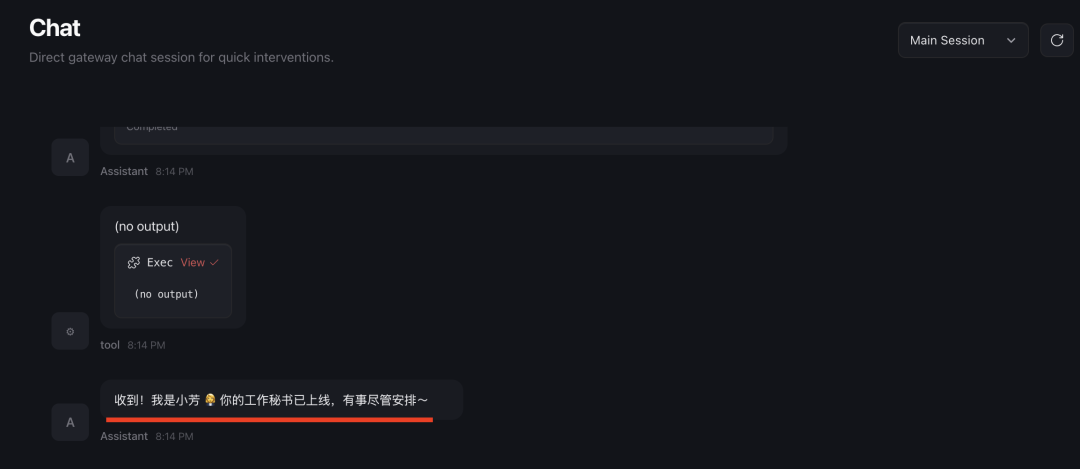
几句提示词,就能摇身一变,你的工作秘书就上线了,如下图所示:
智能体内部结构,如下图所示:
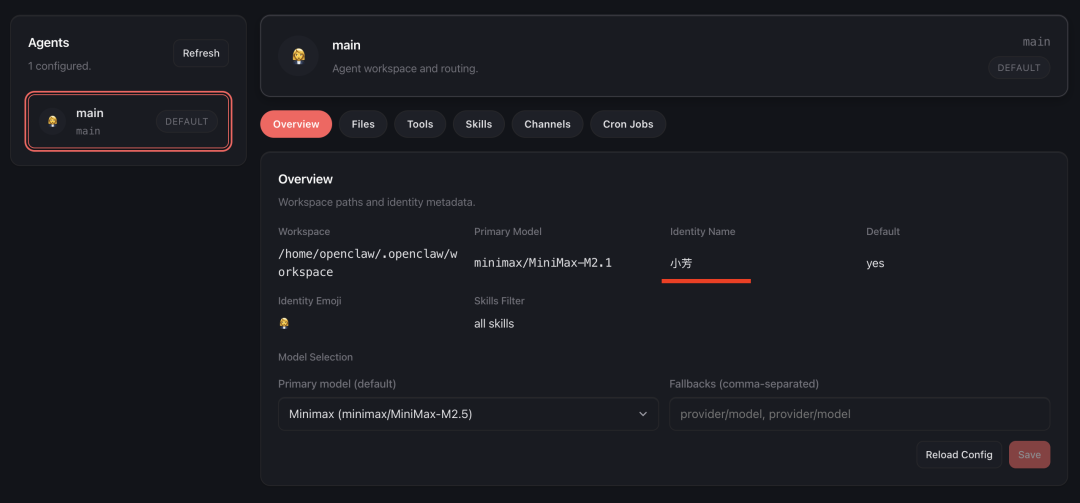
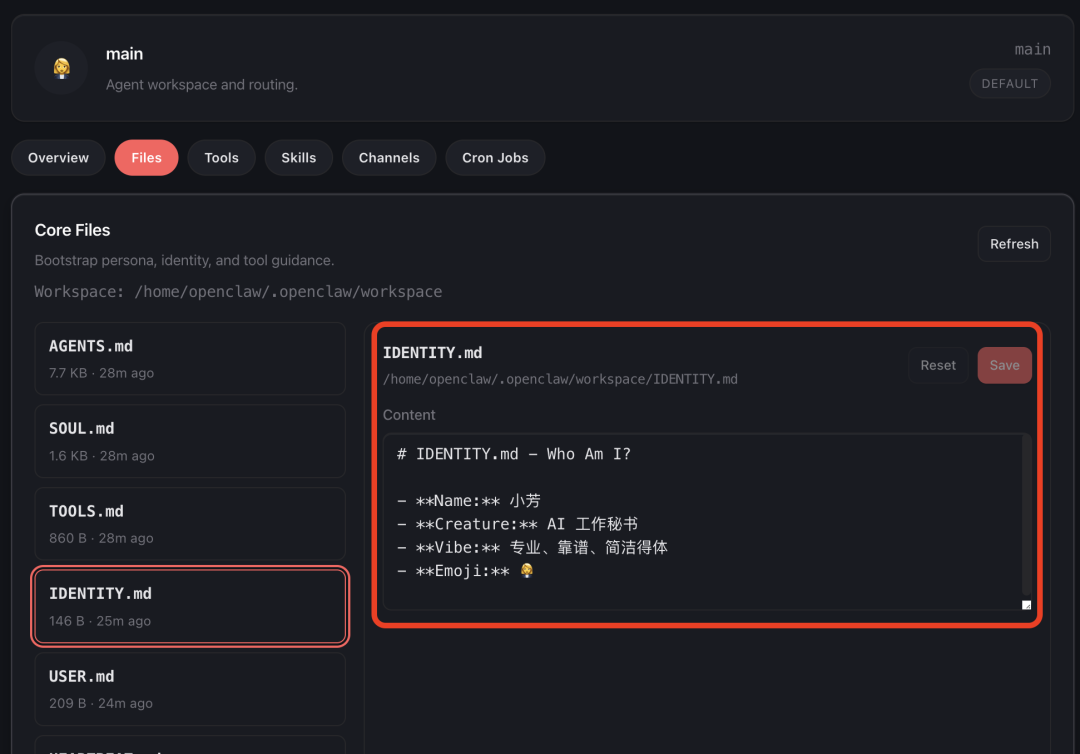
大龙虾智能体内置身份记忆等,如下图所示:
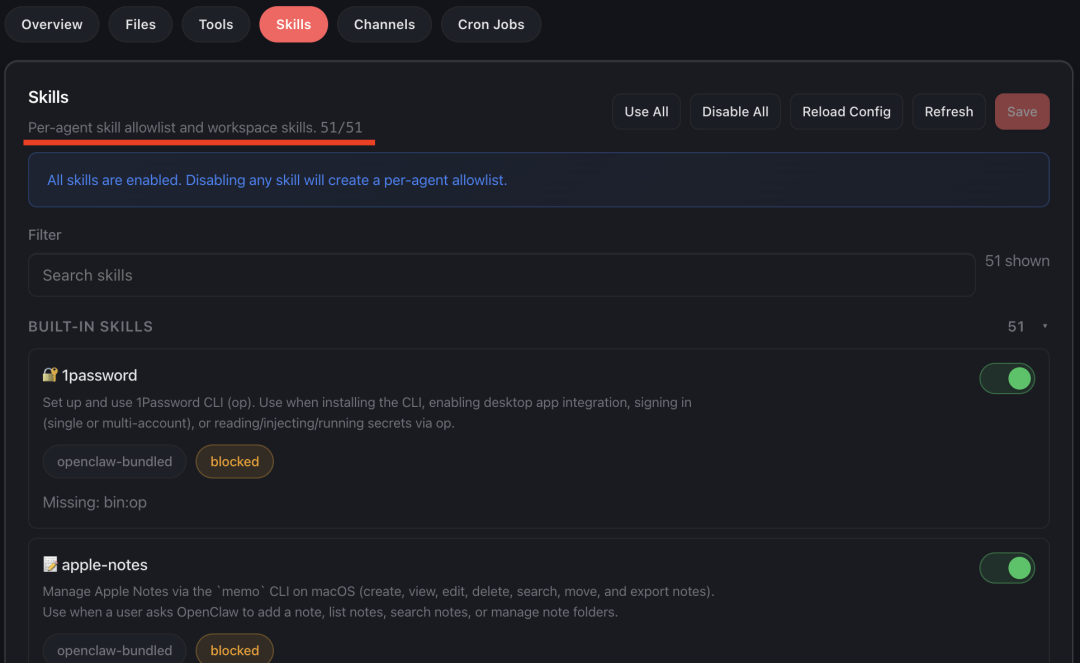
内置的51个Skills直接使用上了,如下图所示,你还可以继续扩展Skills:
总结一下
本篇龙虾安装教程,是我反复验证,迭代出来的。
确保让新手也能方便部署,步骤简单,成功率高。
全平台都可以部署,不仅支持Mac,还支持Window等系统。感兴趣的可以根据此篇教程试试,也可以推荐给你周围朋友。
全文1996字,19图,原创教程不易,若觉得这个它对你有帮助,请给我个** 三连击:点赞、转发和在看**。若可以再给我加个** ⭐️**,谢谢你看我的文章,我们下篇再见。